Funktionen mit Zeichnungselementen
|
|
Abstand |
Abstand durch Zeigen zweier Punkte |
|
|
Länge |
Auswahl eines Elementes und Berechnung der Gesamtlänge |
|
|
Strecke |
Zeigen einer fortlaufenden Strecke mit Hilfe beliebig vieler Punkte |
|
|
Fläche aus Objekt |
Ermittlung der Fläche aus einem Objekt |
|
|
Fläche aus Konturverfolgung |
Ermittlung der Fläche mit Hilfe einer Konturverfolgung |
|
|
Fläche aus Umfahrung |
Ermittlung durch Umfahrung mit einer Polylinie |
|
|
Radius |
Ermittlung des Radius von Kreisen oder Bögen |
|
|
Durchmesser |
Ermittlung des Durchmessers von Kreisen oder Bögen |
|
|
Winkel |
Ermittlung eines Winkels durch Zeigen des Scheitelpunktes und der Punkte auf den Schenkeln. |


Beispiel: So ermitteln Sie die schraffierte Fläche
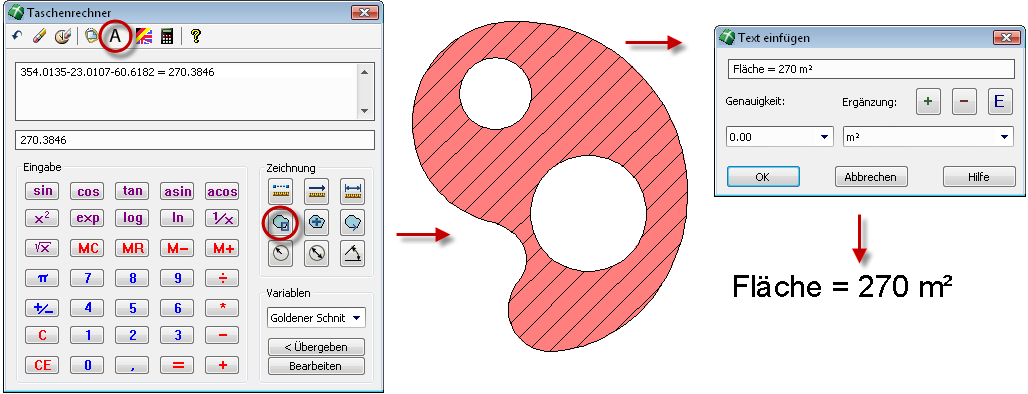
1. Klicken Sie auf das Icon Fläche aus Objekt und greifen Sie die äußere Kontur ab.
2. Klicken Sie auf Minus (-) und anschließend erneut auf das Icon Fläche aus Objekt, wobei Sie einen der innen liegenden Kreise auswählen.
3. Wiederholen Sie diese Aktion mit dem zweiten Kreis und klicken Sie auf das Gleichheitszeichen (=) oder betätigen Sie die Return-Taste.
4. Klicken Sie auf das Text-Icon, worauf der Textdialog erscheint.
5. Im Textdialog runden Sie zunächst das Ergebnis, indem Sie Genauigkeit auf 0 Nachkommastellen stellen. Ergänzen Sie die Einheit durch Betätigung des Plus (+)-Schalters und fügen Sie bei Bedarf noch den Text „Fläche =“ in die Eingabezeile ein.
6. Betätigen Sie die Schaltfläche OK und platzieren Sie den Text.
Hinweis: Bei allen Operationen, die eine Auswahl oder sonstige Aktion in der Zeichnung erfordern, wird der Dialog ausgeblendet, um eine freie Sicht auf den Zeichnungsbereich zu erhalten.