Eigenschaften
|
|
In diesem Bereich des Dialoges lassen sich allgemeine Einstellungen vornehmen, welche entscheidend für die Größe und Darstellung des Maßstabsbalkens sind. |
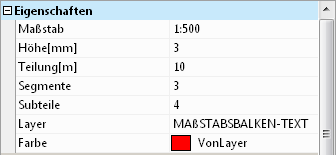
- Maßstab - Dies ist der Ausgabemaßstab Ihres Planes. Der Maßstab kann aus der Klappliste gewählt oder direkt in das Eingabefeld eingegeben werden. Im Papierbereich bezieht sich der Maßstab natürlich auf den (in einem Ansichtsfenster dargestellten) Ausschnitt des Modellbereiches.
- Höhe - Hier legen Sie fest, wie dick der Maßstabsbalken werden soll. Diese Höhe gilt für den grafischen Teil des Maßstabsbalkens, also ohne der Texthöhe und dem Textabstand. Diese Höhe wird dabei immer in der echten Plotgröße (also auf dem Papier, [mm]) angegeben. Dadurch wird Ihnen das Umrechnen in Zeichnungs-Einheiten erspart. Durch einen Klick auf die gepunktete Schaltfläche [...], welche erscheint, sobald Sie in das Feld klicken, können Sie die Höhe auch grafisch in der Zeichnung zeigen.
- Teilung - In diesem Eingabefeld legen Sie die Schrittweite der Hauptsegmente des Maßstabsbalkens fest, welche auch beschriftet werden. Der Teilungs-Wert muss (sinnvollerweise) immer in echter Objektgröße angegeben werden (also [m]).
- Segmente - In diesem Eingabefeld wird festgelegt, wie viele Hauptsegmente gezeichnet werden sollen. Die Anzahl der Segmente multipliziert mit der Teilung ergibt die Gesamtlänge des Maßstabsbalkens.
- Subteile - Durch diese Einstellung wird die Feinheit der Unterteilung des 1. Hauptsegmentes gesteuert. Wählen Sie aus der Liste Ihren benötigten Wert.
- Layer - Der Layer des Maßstabsbalkens wird mit Hilfe der zentralen Layersteuerung festgelegt. Sobald Sie in das Layerfeld klicken, erscheint eine gepunktete Schaltfläche [...], welche die zentrale Layersteuerung öffnet, mit deren Hilfe Sie einen Vorgabelayer spezifizieren können. Auf die gleiche Art lässt sich die Farbe spezifizieren, falls diese nicht den empfohlenen Standardwert VonLayer besitzen soll.