Bearbeiten

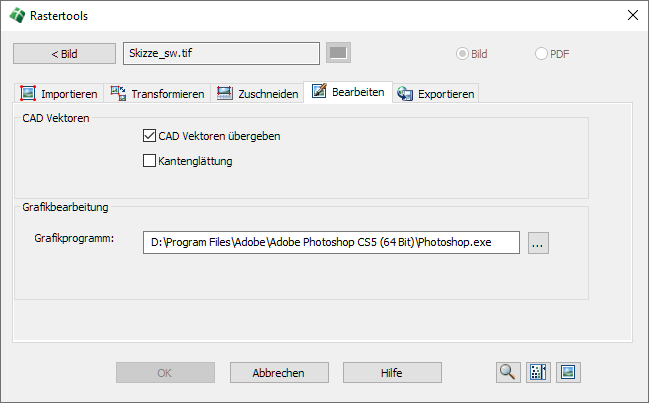
Eine Bearbeitung des Pixelbildes ist i. d. R. nur dann erforderlich, wenn Zeichnung und Pixelbild hybrid ausgegeben werden und in diesem Zusammenhang Bereiche des Pixelbildes editiert (z. B. gelöscht) werden müssen. Meist ist aber eine sinnvolle Bildeditierung nur dann möglich, wenn darüber liegende Zeichnungsvektoren bekannt sind. Über die Funktion CAD Vektoren übergeben können aktive CAD-Objekte an das unten ausgewählte Grafikprogramm übergeben werden.
Die Rastertools wenden hierbei folgenden Trick an:
|
Mit Hilfe des Systemdruckers WSLC-ImgPlotter und der integrierten Grafikbibliotheken wird ein separater Grafiklayer erzeugt, welcher im Bildbearbeitungsprogramm zusätzlich zu den Bildlayern erscheint. Das Bild wird automatisch mit einem frei wählbaren Grafikprogramm aufgerufen. Hierbei ist jedes Programm geeignet, welches PSD-Dateien lesen und schreiben kann. Nach der Änderung wird das Bild automatisch wieder im ursprünglichen Format gespeichert und georeferenziert. |
|
Achtung: CAD-Vektoren können bei nachträglich, ungleichmäßig transformierten Bildern nicht korrekt übergeben werden. Diese Zusatzfunktion eignet sich nur für nicht gedrehte und nicht verzerrte Bilder. Falls Sie dennoch CAD-Vektoren übergeben wollen, erscheint daher eine entsprechende Meldung. |
Die Dialogbox der Rastertools bietet die folgenden Eingaben und Einstellungsmöglichkeiten:
- Grafikbearbeitung - Das zu verwendende Grafikprogramm wird durch eine Auswahl des auszuführenden Programms (*.exe) mit Hilfe des Standard-Dateidialogs festgelegt. Gängige Grafikprogramme, die mit den Rastertools zusammen arbeiten sind u. a.:
|
|
Adobe® Photoshop® |
Das umfangreiche Profiprogramm von Adobe® |
|
|
Adobe® Photoshop® Elements |
Das kostengünstige Einsteigerprogramm von Adobe® |
|
|
Gimp |
Die leistungsstarke, kostenlose Alternative zu Photoshop |
|
|
Paint.net |
Die kostenlose Bildbearbeitung für viele Zwecke (erfordert ein PSD-Plugin) |
|
Falls Sie mit einem 64-Bit-System arbeiten, ist es i. d. R. vorteilhaft (aber nicht zwingend erforderlich), wenn Sie auch eine 64-Bit-Variante des Grafikprogramms (insofern verfügbar) wählen. Diese ist zumeist schneller und hat den Vorteil, den Arbeitsspeicher Ihres Systems besser ausnutzen zu können. |
||


- CAD-Vektoren übergeben – Ist dieser Schalter aktiviert, erfolgt die Übergabe der sichtbaren CAD-Layer in den PSD-Grafiklayer ACAD_Zeichnungsname. Ist der Schalter deaktiviert, wird nur das originale Pixelbild als Kopie im Grafikprogramm geöffnet.
- Kantenglättung – Die Bildausgabemöglichkeiten in WS LANDCAD basieren technisch auf der PostScript-Ausgabe von AutoCAD und BricsCAD. In AutoCAD ist es leider so, dass dabei stets eine Kantenglättung durchgeführt wird. Für reine Strichzeichnungen und Texte ist das vorteilhaft, Pläne mit Flächenfüllungen erscheinen dadurch jedoch sehr gerastert. Um diese Form der Triangulation im Plotergebnis zu vermeiden, empfiehlt sich im Allgemeinen die Kantenglättung bei Verwendung von AutoCAD zu deaktivieren.
Die Übergabe an das Grafikprogramm wird durch Betätigung der Schaltfläche OK eingeleitet. Hierbei wird folgendes Schema durchlaufen:
1. Das Pixelbild wird im Editor geöffnet. Das CAD-Programm wird hierbei gesperrt und die Kontrolle an das Grafikprogramm übergeben. Falls CAD-Vektoren mit übergeben wurden, erscheinen diese zusätzlich auf einem Grafiklayer mit der Namenskonvention ACAD_Zeichnungsname.
2. Besteht das ursprüngliche Pixelbild aus einer einfachen Grafikdatei ohne Layer (z. B. *.PNG) wird eine PSD-Datei als Zwischenformat erstellt. Der ursprüngliche Inhalt erscheint hierbei im Layer IMAGE. Sind im ursprünglichen Pixelbild bereits Layer enthalten (z. B. TIF mit Layern), werden diese beibehalten, da hier das TIF-Format direkt geöffnet wird. In beiden Fällen kann der ursprüngliche Grafikinhalt nun nach Belieben geändert werden.
3. Falls Sie mit Photoshop arbeiten, kann Photoshop ohne separates Speichern beendet werden. Bei Gimp müssen Sie das editierte Bild vor dem Beenden im PSD-Format speichern. Die Ebene mit den CAD-Inhalten sollten Sie vor dem Speichern entweder unsichtbar schalten oder löschen.
4. Nach dem Verlassen des Grafikprogramms wird die Kontrolle wieder an das CAD-Programm übergeben. Das veränderte Bild wird durch die Rastertools automatisch wieder im ursprünglichen Format (z. B. *.png, *.tif) gespeichert.
5. Das ursprüngliche Pixelbild wird im CAD-Programm gelöst. Anschließend wird das neue Pixelbild auf dem gleichen Layer eingefügt. Der Vorgang ist hiermit abgeschlossen.
6. Durch dieses Szenario wird absolut verlustfrei editiert und das Original bleibt unverändert.