Attribute
|
|
|
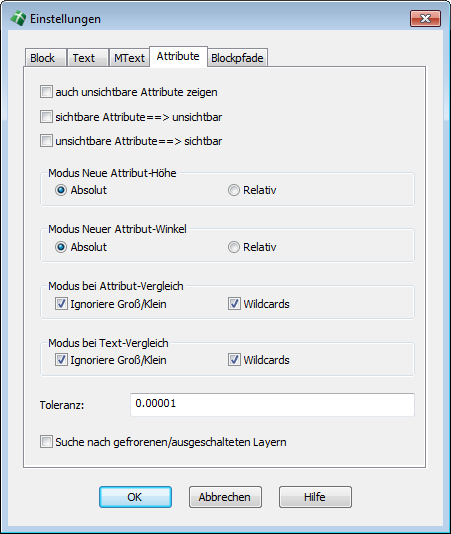
- Modus Neue Attribut-Höhe - Wenn Sie bei den neuen Eigenschaften (rechte Seite) eine Höhe einstellen, können Sie bestimmen, ob dieser Wert einen absoluten oder einen relativen Bezug darstellen soll. Ein relativer Bezug bedeutet, dass die Attribut-Höhe mit dem eingestellten Wert multipliziert wird. Wenn Sie 2.000 als Attribut-Höhe einstellen, haben die Attribute nach der Änderung die doppelte Höhe.
- Modus Neuer Attribut-Winkel - Hier können Sie festlegen, ob der (auf der rechten Seite) eingestellte Winkelwert als Absolutbetrag oder relativ, d. h. als Differenzbetrag, angewendet werden soll. Im Absolut-Modus werden alle Attribute auf diesen Wert eingestellt, also gleichgerichtet.
- Modus bei Attribut-Vergleich - Sie können hier einstellen, ob beim Attributnamen die Groß-/Kleinschreibung beachtet oder ignoriert werden soll. Für die Bestimmung der zu ändernden Attributnamen können Sie im jeweiligen Editierfeld auch Wildcards einsetzen, um mehrere Attributnamen anzusprechen. Sie müssen dann zusätzlich den Schalter Wildcards setzen, andernfalls werden die Wildcards als normale Textzeichen betrachtet!
- Modus bei Text-Vergleich - Sie können hier einstellen, ob beim Textvergleich die Groß-/Kleinschreibung beachtet oder ignoriert werden soll. Für die Bestimmung der zu ändernden Attributtexte können Sie im jeweiligen Editierfeld auch Wildcards einsetzen, um mehrere Attributwerte anzusprechen. Sie müssen dann zusätzlich den Schalter Wildcards setzen, andernfalls werden die Wildcards als normale Textzeichen betrachtet!
- Toleranz: - Oft besitzen die numerischen Eigenschaften der Attribute sehr krumme Werte (Rundungsproblematik, DXF-Import, Stellenanzahl etc.) Wenn Sie nun mittels der Filterbedingungen solche Elemente mitbestimmen lassen wollen, kann es problematisch werden, alle gewünschten Elemente in den Auswahlsatz aufzunehmen. Um dieses Problem zu entschärfen, kann ein Toleranzwert eingestellt werden. Dieser wirkt in positiver und negativer Richtung und stellt die Unschärfe der Elementsuche dar. Die Vorgabe des Wertes beträgt 0.00001. Der Toleranzwert gilt für den Winkel, den Breitenfaktor, die Neigung und für die Höhe.
- Suche nach gefrorenen/ausgeschalteten Layern - Mit diesem Schalter können Sie bestimmen, ob Attribute auch auf gefrorenen/ausgeschalteten Layern gesucht, gefunden und verwendet werden sollen.