Texte

|
|
Die gewünschte Texthöhe wird in den jeweiligen CAD-Einheiten direkt in das Eingabefeld eingetragen oder kann durch Aufruf des Texthöhendialoges komfortabel ermittelt werden. Dieser Dialog ermöglicht die oft umständliche Ermittlung der Texthöhe aus dem gewünschten Ausgabemaßstab und den jeweiligen echten Texthöhen in mm. Hierzu kann der gewünschte Maßstab und die jeweilige Texthöhe in mm aus Klapplisten gewählt werden. Der daraus resultierende Wert für die Zeicheneinheiten wird dabei automatisch errechnet. Die Listen enthalten jeweils gängige Standardwerte für Maßstäbe und Texthöhen. |
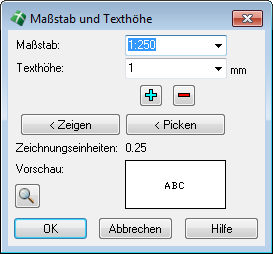
Sie können die Listen beliebig erweitern, indem Sie andere Werte eintragen und dann den + Schalter betätigen, während sich der Cursor in einem Eingabefeld befindet. Die Betätigung des – Schalters hingegen löscht den jeweils markierten Wert aus der Liste.
- Zeigen – Diese Schaltfläche ermöglicht die Texthöhenbestimmung durch das Zeigen zweier Punkte in der Zeichnung. Die daraus resultierende Texthöhe in mm wird dabei passend zum eingestellten Maßstab in das Eingabefeld übertragen.
- Picken – Durch Betätigung dieser Schaltfläche werden Sie aufgefordert ein Textobjekt in der Zeichnung auszuwählen, dessen Texthöhe daraufhin ebenfalls übernommen wird.
- Vorschau – Der Texthöhendialog bietet stets eine Echtzeitvorschau auf die gewählte Texthöhe in Abhängigkeit des aktuellen Zoomausschnittes. Dabei wird der Text durch die stilisierten Buchstaben ABC in einem Grafikfenster angezeigt. Dies bedeutet, dass der eingestellte Text exakt die gleiche Texthöhe erhält wie im Vorschaufenster. Mit dem Zoomicon kann bei Bedarf beliebig in der Zeichnung gezoomt werden, wobei ein separater Zoomdialog erscheint aus dem die jeweilige Funktion zu wählen ist. Die Buchstaben im Vorschaufenster passen sich dabei automatisch auf den jeweils gewählten Bildschirmausschnitt an.
|
Anmerkung: Die Textelemente im Vorschaufenster sind stilisiert und entsprechen nicht dem jeweils eingestellten Textfont, welcher durch den aktuellen Textstil definiert ist. Die aktuell eingestellte Layerfarbe wird jedoch berücksichtigt. |
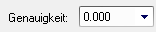
Die Genauigkeit entspricht der Anzahl der Nachkommastellen und wird durch Auswahl aus einer Dropdownliste festgelegt. Die Genauigkeit ist von den CAD-Einstellungen unabhängig und verwendet intern immer die höchste Genauigkeit. Dadurch gehen z.B. Millimeter nicht verloren, wenn zwischendurch auf 2 Nachkommastellen geschaltet wird und später wieder auf 3 Nachkommastellen.

Der Layer wird durch Klicken auf das Layer- oder das Farbicon ausgewählt, wodurch der zentrale Layerdialog aufgerufen wird, um den jeweiligen Layer auszuwählen oder zu erzeugen. In der zentralen Layersteuerdatei WSLC.INI sind bereits entsprechende Vorgabelayer vorhanden, denen stets das Präfix ABSTECKPLAN- vorangestellt ist, z.B. der Layer ABSTECKPLAN-TEXT, welcher der Vorgabe für den Messtext entspricht. Der Layer kann mit Hilfe des zentralen Layerdialoges, auch während der Anwendung, beliebig angepasst werden.

Bei Bedarf können die Abszissentexte ein Vorzeichen erhalten. Dies kann u.U. sinnvoll sein, falls Sie auch rekursiv über den Nullpunkt hinaus vermessen und die Messwerte noch deutlicher hervorheben möchten. Als negatives Vorzeichen wird das Minus-Zeichen (-) und als positives Vorzeichen das Plus-Zeichen (+) verwendet.
|
Anmerkung: Ein Vorzeichen erübrigt sich, wenn Sie, wie zumeist üblich, nur im positiven Bereich, also zwischen Nullpunkt und Richtungspunkt bemaßen. Im Übrigen folgt die Beschriftung stets der in der "DIN 18702 Zeichen für Vermessungsrisse" festgelegten Schreibweise. Demnach sind alle Messtexte stets mit dem Fuß zum Anfangspunkt (Nullpunkt) gerichtet und daher auch ohne Vorzeichen einfach interpretierbar. |
|
|
Die Position der Ordinatenbemaßung lässt sich nun den Wünschen entsprechend bei Bedarf wie folgt einstellen: |
||
|
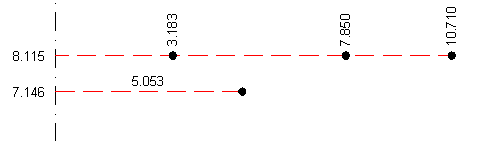
Der Maßtext befindet sich mittig über der Ordinate. Liegen mehrere Punkte auf der gleichen Ordinate, wird der Text senkrecht ausgerichtet (um 90° gedreht). Dies ist die ursprüngliche Darstellung und entspricht der DIN 18702. |
||
|
|
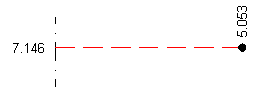
Der Maßtext wird generell (also auch bei nur einem Punkt auf der Ordinate) um 90° gedreht. |
|
|
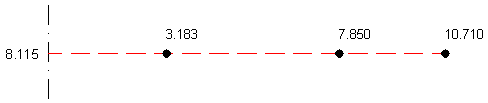
Alle Maßtexte befinden sich oberhalb neben den Messpunkten. |
||
|
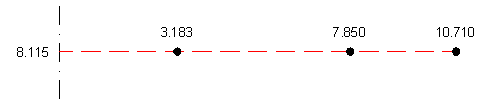
Alle Maßtexte befinden sich mittig über den Messpunkten. |
||