Erstellen/Editieren von Symbolcodes
|
|
Um der Symboltabelle eine weitere Punktcode-Symbol-Zuordnung hinzuzufügen, nutzen Sie die Schaltfläche NEU. Messfile öffnet daraufhin den Symbol-Editier-Dialog, den Sie entsprechend Ihren Erfordernissen ausfüllen können. Der Symbol-Editor wird ebenfalls verwendet, wenn Sie eine bestehende Punktcode-Symbol-Zuordnung in der Liste ausgewählt haben, und diese durch Betätigung der Schaltfläche EDIT einsehen oder verändern wollen. |
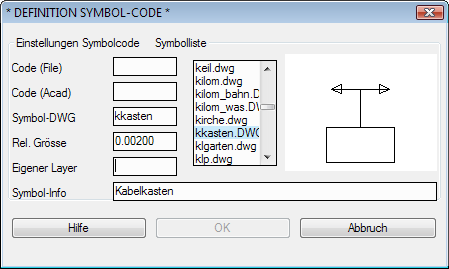
Zunächst eine kurze Darstellung des Mechanismus, den Messfile benutzt, um Messpunkten mit Punktcode ein Symbol zuzuweisen.
Voraussetzung für die Generierung von Symbolen ist, dass:
- Ihr verwendetes Dateiformat die Interpretation von Punktcodes erlaubt und die Koordinatendatei auch Punktcodes enthält
- Sie in der Messfile-Konfiguration auch die Symbolgenerierung aktiviert haben (Hauptdialog: SYMBOLE; Konfigurations-Dialog: SYMBOLGENERIERUNG)
Ist in einer Koordinatenzeile entsprechend dem Dateiformat ein Punktcode enthalten, prüft Messfile zunächst einmal, ob es sich um einen sog. Pseudocode oder einen echten Symbolcode handelt. Ist der Punktcode ein echter Symbolcode, prüft Messfile zunächst, ob ein Ersatzname für diesen Punktcode angegeben wurde - ist ein solcher Ersatzname vorhanden, wird der Punktcode auf diesen Ersatznamen umbenannt. Danach wird das zum Punktcode gehörende Symbol in die Zeichnung geladen und mit dem Symbolgrößen-Faktor skaliert. Zusätzlich erfolgen eine Skalierung mit dem Maßstabswert, welchen Sie in der Konfiguration bzw. im Messfile-Hauptdialog eingestellt haben und schließlich noch die Skalierung mit dem globalen Zoom-Wert (Haupt- und Konfigurationsdialog). Nach diesen 3 Größen-Anpassungen wird das Symbol in die Zeichnung eingefügt.
Manchmal mag es vorkommen, dass Sie in der Koordinatendatei mehrere Punktcodes nutzen, welche aber eigentlich ein und denselben Punktcode darstellen. Mit dem Ersatznamen haben Sie die Möglichkeit, solche Punktcodes auf einen neuen Namen (den Ersatznamen) umzubenennen. Dadurch haben diese Messpunkte dann in der Zeichnung alle den gleichen Punktcode und das gleiche Symbol.
Wenn Sie keinen Ersatznamen vorgeben, so sind Punktcode und Ersatzname identisch (also ohne Änderung). Dieses Verfahren wird auch als Punktcode-Transformation bezeichnet.
Nachdem die endgültige Bezeichnung des Punktcodes klar ist und das entsprechende Symbol geladen wurde, wird nun der Layer bestimmt, auf welchen das Symbol platziert wird. Messfile prüft, ob ggf. ein eigener Layer für dieses Symbol angegeben wurde, anderenfalls wird der Standard-Symbol-Layer benutzt. Im Übrigen können Sie jedem Punktcode auch einen beliebigen, einzeiligen Kommentar- oder Infotext mitgeben. Diesen Informations-Parameter können Sie dann später z.B. bei den Messpunkt-Attributen wieder nutzen. Sollte der gefundene Punktcode sowohl als Pseudocode als auch als Symbolcode definiert sein, hat die Benennung als Pseudocode stets Priorität.
- Punktcode (aus Datei) - In das Feld CODE (File) tragen Sie bitten den Punktcode ein, wie er in der Koordinatendatei vorkommt und für den die nachfolgende Punkcode-Symbol-Zuordnung gelten soll. Es können nicht mehrere Punktcodes auf einmal eingegeben werden!
|
Anmerkung: Als Punktcode ist jede beliebige Zeichenfolge ohne Leerzeichen erlaubt. Es besteht keine Beschränkung auf numerische Punktcodes. Falls Ihre Punktcodes (aus technischen oder sonstigen Gründen) mit vorlaufenden Nullen in der Koordinatendatei stehen, wird dringend angeraten, im entsprechenden Dateiformat die Unterdrückung dieser vorlaufenden Nullen bei den Punktcodes zu aktivieren. Dadurch haben Sie die Sicherheit, dass die Punktcodes 110, 0110, 00110, 000110 usw. für die Messfile-Symbolgenerierung einheitlich als 110 erscheinen - Sie brauchen demzufolge dann nicht für jede der möglichen Darstellungsformen eine eigene Punktcode-Symbol-Zuordnung definieren, und die Handhabung der Punktcodes wird sicherer! |
- Punktcode (in Acad) - In das Feld CODE (Acad) tragen Sie bitten den Ersatznamen für den eingetragenen Punktcode ein. standardmäßig wird der Ersatzname durch Messfile identisch mit dem Punktcode gesetzt - Sie können ihn jedoch explizit auf einen anderen Wert setzen. Wenn Sie einen Ersatznamen (anders als der Punktcode) wählen, erhält jeder Messpunkt mit dem genannten Punktcode statt dessen den Ersatznamen als Punktcode zugewiesen - Messfile führt dabei eine interne Umbenennen des Punktcodes durch. Die Ersatznamen haben insbesondere Bedeutung für folgende Zwecke:
- zeichnungsinterne Reduzierung von Codes, wenn diese redundant sind
- Sicherung von Kompatibilitäten, wenn die Zeichnung weiterverwendet und/oder z. B. Stück-/ Koordinaten-Listen erzeugt werden sollen
- inkompatible (z. B. nicht DIN-/OSKA-konforme) Codes können durch die Umbenennung wieder kompatibel gemacht werden
- Symbol für den Punktcode - In das Feld SYMBOL-DWG tragen Sie bitte den Namen des Symbol- Zeichnungsblockes ein, welcher dem angegebenen Punktcode zugeordnet werden soll. Die richtige Auswahl dieses Symbols wird Ihnen durch die nebenstehende Liste der verfügbaren Symbole des aktuellen Symbol-Pfades als auch durch die Darstellung des zugehörigen Dias (falls existent) erleichtert.
- Relative Größe des Punktsymbols - Der Größenfaktor dient der Skalierung des Punktsymbols in der Zeichnung. Dieser Faktor hat folgenden Bedeutung:
Für den Aufbau von Symbol-Bibliotheken werden v. a. 2 Methoden genutzt. Die erste Variante geht davon aus, dass alle Symbole in einem einheitlichen, festen Rastermaß erzeugt werden (z. B. 1m x 1m). Die zweite Variante geht davon aus, dass alle Symbole in ihrer echten Größe auf dem Papier erzeugt werden, also im Bereich von [mm]; dabei sind dann die Relationen zwischen den einzelnen Symbolen stimmig. Um nun unabhängig von der Art und Größe der Symbolgenerierung zu sein, dient der Messfile-eigene Größenfaktor dem Ausgleich zwischen diesen Generierungsvarianten. Daher muss der Wert der relativen Größe stets in Abhängigkeit von der primären Größe der Grafik im Symbol-Zeichnungsblock gesetzt werden (siehe beispielsweise auch die mit Messfile mitgelieferte Symbolbibliothek ALK1000 und die zugehörige Symboltabelle ALK1000.REF). Den letztendlichen Größenfaktor, mit welchem ein Symbol in die Zeichnung eingefügt wird, bestimmt Messfile nach folgender Regel:
|
EINFÜGEFAKTOR = MAßSTABSZAHL x RELATIVE GRÖßE x ZOOM MAßSTABSZAHL & ZOOM können Sie im Messfile-Hauptdialog oder aber im Konfigurations-Dialog definieren, wenn Sie bestimmte Werte fest mit der Konfiguration verbinden wollen. |
- Eigener Symbollayer - Mit dieser optionalen Eintragung können Sie einem Symbol einen eigenen Layer zuweisen, welcher dann an Stelle des Standard-Symbol-Layers für das entsprechende Symbol verwendet wird. Dadurch besteht die Möglichkeit, Symbole nach verschiedensten Kriterien auf entsprechende Layer zu verteilen und so die Strukturierung Ihrer Zeichnung zu verbessern. Voraussetzung ist aber, dass die Option Lokale Symbollayer nutzen in der Messfile-Konfiguration eingeschalten ist. Im anderen Falle werden nämlich alle Symbole generell auf dem Standard-Symbol-Layer erzeugt, unabhängig davon, ob Sie eigene Layer für einige oder alle Symbole definiert haben.
Den erwähnten Standard-Symbol-Layer können Sie ebenso wie den Schalter Lokale Symbollayer nutzen im Konfigurationsdialog innerhalb der OPTIONEN SYMBOLGENERIERUNG einstellen.
- Information zum Punktcode - Im Feld SYMBOL-INFO können Sie der Symbolcode-Definition einen beliebigen Text, z.B. die Symbolbezeichnung, hinzufügen. Das Besondere an diesem Infofeld ist, dass dieser Kommentar auch beim Laden einer Koordinatendatei als Attributwert für entsprechende Messpunkt-Blöcke verwendet werden kann. Wenn Sie dann mit dem CAD-Befehl DDATTE einen solchen Messpunkt auswählen, sehen Sie in der Dialogbox also diesen Infotext. Dieser Symbol-Infotext kann an ein Attribut mit den Attribut-KEYs INFO und CI übermittelt werden. Insbesondere in komplexeren Plänen mit einer größeren Anzahl von verschiedenen Symbolen werden Sie diese Möglichkeit (z.B. Symbolbezeichnung im Klartext) zu schätzen wissen. Diese Eigenschaft steht auch dann zur Verfügung, wenn Sie gar keine Symbole erzeugen lassen (Symbolgenerierung abgeschaltet), aber dennoch eine Symboltabelle aktiviert haben. In diesem Falle sind die Symbol- Informationen als Attribut-Belegung (mit den genannten Attribut-Keys) nutzbar.