XPlanung
In diesem Abschnitt befinden sich die allgemeinen Konfigurationsmöglichkeiten für den Datenaustausch über XPlanung.
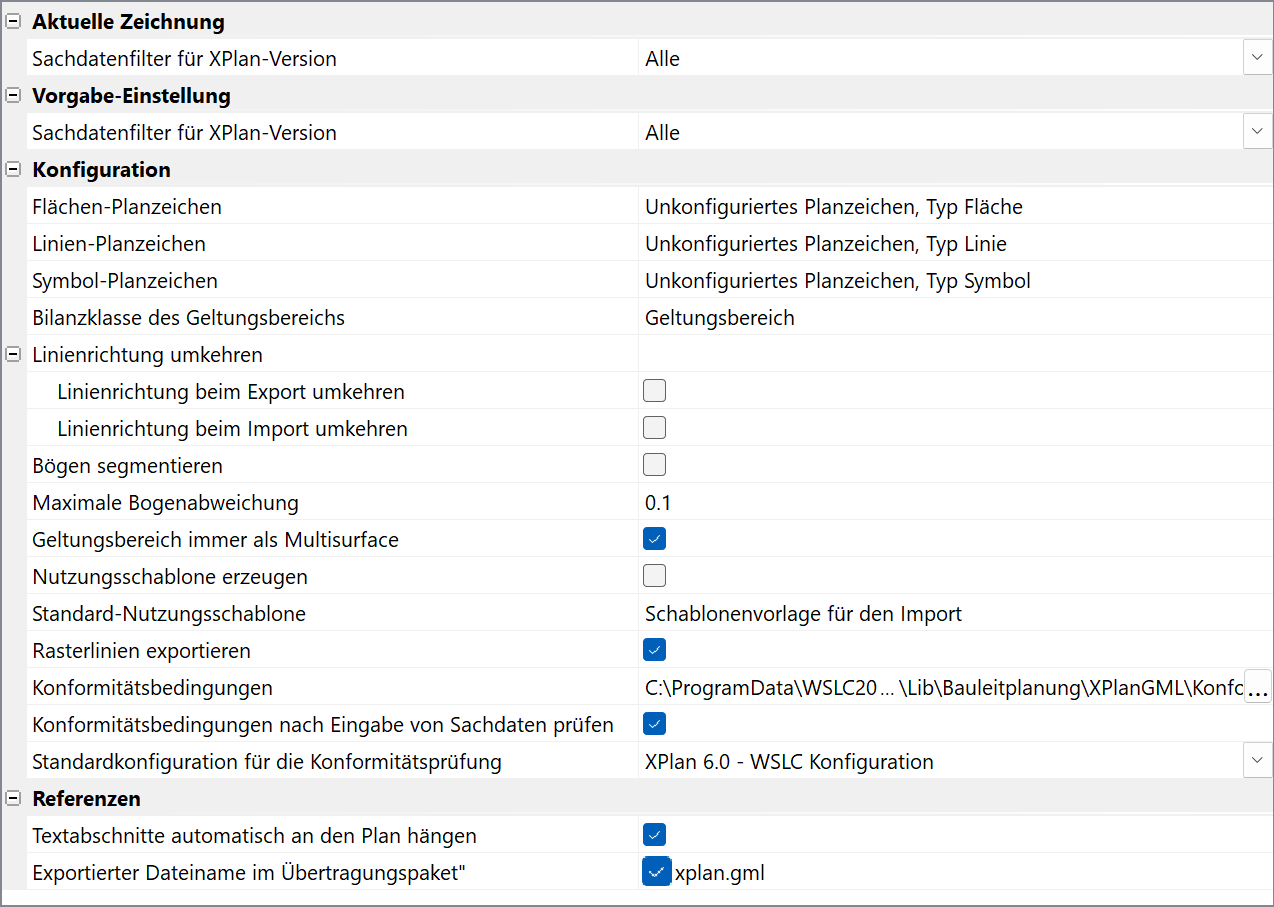
- Aktuelle Zeichnung - Sachdatenfilter für XPlan-Version - Im Hinblick auf eine Zielversion für einen späteren XPlan-Export können im Sachdatendialog einzelne, vorgegebene Sachdatenfelder und komplexe Sachdaten ausgeblendet werden. Die dann noch angezeigten Sachdatenfelder orientieren sich an der bei XPlan-Version eingestellten Zielversion. Alle bedeutet, dass jedes für ein Planzeichen konfigurierte Sachdatenfeld angezeigt wird. Unter Umständen sind dann Attribute dabei, die für eine gewünschte XPlan-Version veraltet oder zu neu sind.
- Vorgabe-Einstellung - Sachdatenfilter für XPlan-Version - Für eine Zeichnung ohne Planzeichen greift das Programm beim Anwenden des ersten Planzeichens auf die unter Sachdatenfilter für XPlan-Version gewählte Version zurück und setzt die entsprechenden Parameter für die Option Aktuelle Zeichnung - Sachdatenfilter für XPlan-Version. Alle zeigt ungefiltert alle dem Programm bekannten Sachdatenfelder an. XPlan 6.0 - WSLC Konfiguration heißt wiederum, dass nur Sachdatenfelder im Sachdatendialog sichtbar sind, die auch zur Version 6.0 exportiert werden können!
|
Hinweis: Wenn Sie über den Befehl Konvertieren (Bauleitplanung / Gruppe Werkzeuge) die Sachdaten einer Bestandszeichnung auf eine Verwendung für die XPlan-Version 6.0 umstellen, wird im Setup naheliegender Weise ebenfalls die Option für die aktuelle Zeichnung auf die Version 6.0 umgestellt und damit der Anzeigefilter für den Sachdaten-Dialog aktiviert. Außerdem hat die Einstellung bei der aktuelle Zeichnung Einfluss auf den Befehl Konformität... (Gruppe Prüfung). Wenn bei der aktuellen Zeichnung eine konkrete XPlan-Version ausgewählt ist, erfolgt die Konformitätsprüfung stets mit Blick auf die genannte Version. Die Einstellung Alle greift hingegen auf die Version zurück, die im Setup / Register XPlanung bei der Option Standardkonfiguration für die Konformitätsprüfung definiert ist. |
- Flächen-Planzeichen - Stellvertretend für XPlan-Objektklassen für die WS LANDCAD kein korrespondierendes, flächenhaftes Planzeichen bereit hält, wird die aktuelle Planzeichendatenbank nach einer Planzeichenbeschreibung durchsucht und ein entsprechend aufgefundenes Planzeichen für den Import verwendet. Die Beschreibung des Planzeichens ist bei der Option Flächen-Planzeichen einzutragen.
- Linien-Planzeichen - Stellvertretend für XPlan-Objektklassen für die WS LANDCAD kein korrespondierendes, linienhaftes Planzeichen bereit hält, wird die aktuelle Planzeichendatenbank nach einer Planzeichenbeschreibung durchsucht und ein entsprechend aufgefundenes Planzeichen für den Import verwendet. Die Beschreibung des Planzeichens ist bei der Option Linien-Planzeichen einzutragen.
- Symbol-Planzeichen - Stellvertretend für XPlan-Objektklassen für die WS LANDCAD kein korrespondierendes, symbolhaftes Planzeichen bereit hält, wird die aktuelle Planzeichendatenbank nach einer Planzeichenbeschreibung durchsucht und ein entsprechend aufgefundenes Planzeichen für den Import verwendet. Die Beschreibung des Planzeichens ist bei der Option Symbol-Planzeichen einzutragen.
- Bilanzklasse des Geltungsbereiches – Nahezu alle Planzeichen der Planzv90- oder LANa2000-Bibliothek werden von XPlanung als sogenannte Fach- oder Präsentationsobjekte angesehen. Die Exportkonfigurationen im Planzeichenmanager bieten dafür entsprechende Übersetzungsregeln an. Eine Ausnahme bildet allerdings die Grenze des Geltungsbereiches. Diese ist nicht als Fachobjekt zu exportieren. Sie wird intern erkannt. Damit der Export jedoch keine Fehlermeldungen bzgl. des Geltungsbereiches ausgibt, werden über eine eindeutige Bilanzklasse die entsprechenden Planzeichen aus dem Fehlerreport herausgefiltert! Hier ist die Bilanzklasse anzugeben, die für den Geltungsbereich verwendet werden soll. Der Eintrag sollte immer den Wert „Geltungsbereich" haben.
|
Achtung: Die Grenze des Geltungsbereiches muss spätestens vor einem XPlanungs-Export zusätzlich grafisch gewählt werden. Die Auswahl kann im Sachdatendialog für einen Plan oder einen Bereich erfolgen. Nähere Informationen dazu sind im Kapitel Sachdaten zum Plan bzw. Sachdaten zum Bereich zur Dokumentation des Moduls Bauleitplanung nachzulesen. |
- Linienrichtung umkehren – Hier können Sie bei Bedarf den Richtungssinn von Linien umkehren. Liniengrafik ist i. d. R. vom Richtungssinn abhängig, da die Ablage der Grafik z. B. bei einer waagerecht verlaufenden Linie entweder oberhalb oder unterhalb der Führungslinie gewünscht sein kann. Die Empfehlungen in den Konzept- und Strukturbezeichnungen von XPlanung sind dahingehend formuliert, dass beim Durchlaufen der Linie vom ersten bis zum letzten Stützpunkt die Bebauung bzw. die Grafik auf der linken Seite liegt. WS LANDCAD entspricht dem. Wenn andere Bauleitplanungsapplikationen eine gegensätzliche Laufrichtung interpretieren, kann es zu falschen Orientierungen von z. B. Baugrenzen, Bau- oder Straßenbegrenzungslinien kommen. Wenn das Problem beim Import in WS LANDCAD in Erscheinung tritt, kann man die Option Linienrichtung beim Import umkehren aktivieren. Fällt es andersherum beim Import in eine andere Software auf und diese ist nicht in der Lage, die Linienrichtung aktiv zu verändern, so kann man auch die Linienrichtung beim Export umkehren. Das Ergebnis verändert nicht die Orientierung der Linien in der Zeichnung, sondern ändert nur die Richtung innerhalb des Exportergebnisses.
- Bögen segmentieren – Hier können Sie bestimmen, ob in den Grafikelementen enthaltene Bögen für den Export segmentiert werden. Für die Segmentierung wird die Einstellung zur maximalen Bogenabweichung im Punkt Shape-Export verwendet.
|
Hinweis: Da XPlanGML 3.0 auf GML-Spezifikationen basiert, die keine Bögen unterstützen, ist die Bogensegmentierung für einen XPlanGML 3.0-Export zwingend zu aktivieren. |
- Maximale Bogenabweichung – Der hier festzulegende Wert regelt die Segmentierung von Bögen sowohl für den Shape- als auch für den XPlanungs-Export. Er bezeichnet die maximale Stichhöhe eines Bogens, d. h. die Länge der senkrechten Verbindung zwischen Bogensehne und Bogenmitte. Je kleiner dieser Wert ist, desto stärker wird ein Bogen segmentiert. Beträgt der Wert 0, wird die Segmentierung vom Programm automatisch berechnet.
- Geltungsbereich immer als MultiSurface – Unabhängig von WS LANDCAD fordern einige Systeme, die XPlan-Dateien importieren, den Geltungsbereich zwingend als MultiPolygon- bzw. MultiSurface-Objekt auszuweisen. WS LANDCAD exportiert diesen Objekttyp, wenn die Option Geltungsbereich immer als MultiSurface aktiv ist (Details siehe Abschnitt Geltungsbereich in diesem Handbuch).
- Nutzungsschablone erzeugen – Ein Präsentationsobjekt (XP_PPO) kann in XPlanung zur Darstellung mehrerer Maßangaben dienen. Beispielhaft seien diesbezüglich die Nutzungsschablonen erwähnt. Der XPlan-Export einer Nutzungsschablone führt aber dazu, dass eine Vielzahl an Beschriftungselementen ein und denselben Basispunkt erhalten. Beim XPlan-Import werden dann mehrere einzelne Präsentationsobjekte übereinandergelegt. Um diese unleserliche Anhäufung von Präsentationsobjekten zu vermeiden, kann WS LANDCAD diese Objekte automatisch in eine Nutzungsschablone einfügen. Sie erhalten dann die Struktur einer Schablone oder Tabelle.
|
Hinweis: Die Aktivierung der Option Nutzungsschablone erzeugen führt dazu, dass WS LANDCAD auch für unbekannte Präsentationsobjekte diese Schablone verwenden muss. D. h., wenn in einer XPlanGML ein individuelles Präsentationsobjekt enthalten ist (z. B. ein Kindergartensymbol), für das es keine allgemeingültige Darstellungsvorschrift in der Planzv90 gibt, wird WS LANDCAD anstelle dieses undefinierten Symbols beim XPlan-Import eine Nutzungsschablone positionieren. Sie ist dann in der importierten Zeichnung zu löschen. |
- Standard-Nutzungsschablone – Die für den Import gewünschte Nutzungsschablone kann hier über deren Planzeichenbeschreibung bestimmt werden. Die Planzeichenbeschreibung ist im Planzeichenmanager abzulesen. Die eingetragene Schablone sollte in ihren Sachdaten-Definitionen den in der XPlanGML-Datei vorkommenden Sachdaten entsprechen. Bei der Standard-Nutzungsschablone Schablonenvorlage für den Import versucht WS LANDCAD jedoch, eine generische Nutzungstabelle anzulegen, die alle Maßangaben, allerdings in beliebiger Reihenfolge, beinhaltet.
- Rasterlinien exportieren – Die Textübernahme im Modul Bauleitplanung (Gruppe Sachdaten 🡪 Textübernahme) kann beschriftete Sachdateninhalte in einer Art Tabellenrahmen darstellen. Die Linien dieses Objektes können beim XPlan-Export nun über die Option Rasterlinien exportieren berücksichtigt werden. Der Export erfolgt als linienförmiges Präsentationsobjekt (XP_LPO).
- Konformitätsbedingungen – Das Datenaustauschformat XPlanung unterliegt einer Vielzahl informeller Regeln, genannt Konformitätsbedingungen. Nur wenn diese Regeln eingehalten werden, bekommt man eine gültige XPlanGML-Datei. WS LANDCAD ist bei jeder Sachdateneingabe in der Lage, diese Regeln zu überprüfen. Darüber hinaus gibt es über den Befehl Konformität... (Bauleitplanung \ Gruppe Prüfung) die Möglichkeit, eine Überprüfung der gesamten Zeichnung zu starten und auch der XPlan-Export (siehe Modul GeoXchange) führt immer eine Kontrolle durch. Die Konformitätsregeln sind in WS LANDCAD in einer XML-Datei definiert. Die Datei heißt Konformitätsbedingungen.xml und befindet sich vorgabegemäß unter C:\ProgramData\WSLC*\Lib\Bauleitplanung\XPlanGML\Konformitäten.
- Konformitätsbedingungen nach Eingabe von Sachdaten prüfen – Um Sie bei jeder einzelnen Sachdateneingabe auf Verletzungen der Konformitätsbedingungen hinzuweisen, kann WS LANDCAD bereits beim Verlassen des Sachdaten-Dialoges eine entsprechende Prüfung durchführen. Diese situationsbedingte, aber stetige Prüfung ist über die Option Konformitätsbedingungen nach Eingabe von Sachdaten prüfen ausstellbar.
- Standardkonfiguration für die Konformitätsprüfung – Hier wird die XPlanGML-Version gewählt, für die bei der Sachdateneingabe oder beim Befehl Konformität... (Bauleitplanung \ Gruppe Prüfung) eine Prüfung durchgeführt wird. In der Konformitätsbedingungen.xml sind nur die Konformitätsregeln ab XPlanGML 5.1 hinterlegt. WS LANDCAD verwendet bei den genannten Befehlen immer die Konfiguration der aktuellsten XPlan-Version. Möchte man die Prüfungen lieber für eine ältere Version durchführen, kann man unter Standardkonfiguration für die Konformitätsprüfung eine andere Konfiguration auswählen.
- Textabschnitte automatisch an den Plan hängen - Das Planzeichen Textabschnitt kann über die Oberflächen einem Planzeichen, dem Plan- und/oder dem Bereichsobjekt im Projektbrowser zugewiesen werden. Die hier behandelte Option speichert dabei alle Textabschnitte in der XPlanGML ohne Nachfrage an dem Plan (XP_Plan:texte). Egal, ob sie zusätzlich an einem Planzeichen (Fachobjekt) hängen oder nicht. Kunden, die diesen Automatismus nicht wünschen, deaktivieren die Option.
- Exportierter Dateiname im Übertragungspaket – Der XPlan-Export ist in der Lage, die XPlanGML mitsamt gegebenenfalls definierten externenr Dokumenten in ein Übertragungspaket (Zip-Archiv) zu speichern. Der Name der XPlanGML kann in der Zeile Exportierter Dateiname im Übertragungspaket benannt werden. Werkseitig lautet der Vorgabename xplan.gml. Dieser Name wird bei aktivierter Option exportiert. Andernfalls wird die GML-Datei genauso benannt wie die DWG. Wichtig ist darauf hinzuweisen, dass der Validator des XLeitstelle im Falle eines Übertragungspaketes ultimativ den Namen xplan.gml erwartet!