Konformitätsprüfung

Befehl: EAWS_RPNS_ATTRIBUTES_CHECK
Einige Sachdatenfelder erfordern für die XPlanung zwingend auch die Belegung fachlich zusammengehöriger Sachdatenfelder (z. B. VG max - VG min) oder schließen diese aus. Die sogenannten „Konformitätsbedingungen" lassen sich über die Funktion Konformitätsprüfung (Bauleitplanung / Gruppe Prüfung / Konformität...) überprüfen. WS LANDCAD bringt bei der Installation eine vorbereitete Prüfungsdatei für XPlanungs-Versionen ab 5.1 mit. Beim Aufruf des Befehls wird die Dialogbox Planzeichen wählen geöffnet, worüber eine Selektion der Planzeichen erfolgen kann. Optional können die Planzeichen auch über den Projektbrowser selektiert werden.
|
|
|
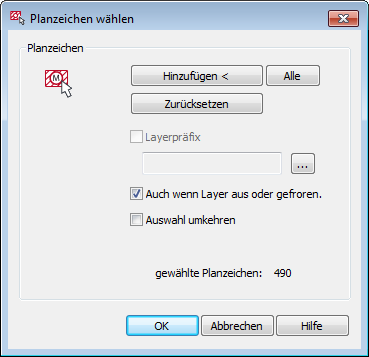
- Auch wenn Layer aus oder gefroren – Planzeichen, die sich auf einem deaktivierten Layer befinden, können optional in die Auswahl mit einfließen oder entsprechend ignoriert werden.
- Mit Auswahl umkehren kann die aktuell vorgenommene Auswahl umgekehrt werden, sprich alle bereits gewählten Planzeichen werden nicht in den Auswahlsatz mit einfließen und nur die zuvor nicht gewählten Planzeichen bilden den neuen Auswahlsatz.
Nach Auswahl der Objekte erfolgt die Prüfung. Sie erfolgt auf Basis der im PlanZV-Setup (Gruppe PlanZV → Setup → Register Import-Export → XPlanung) eingestellten Standardversion für die Konformitätsprüfung. WS LANDCAD prüft an dieser Stelle stets die aktuellste, implementierte XPlan-Version!
Wenn Regelverstöße in der Zeichnung vorliegen, erscheinen die Informationen über die Prüfung in einem gesonderten Fenster namens Konformitätsbedingungen - Übersicht:
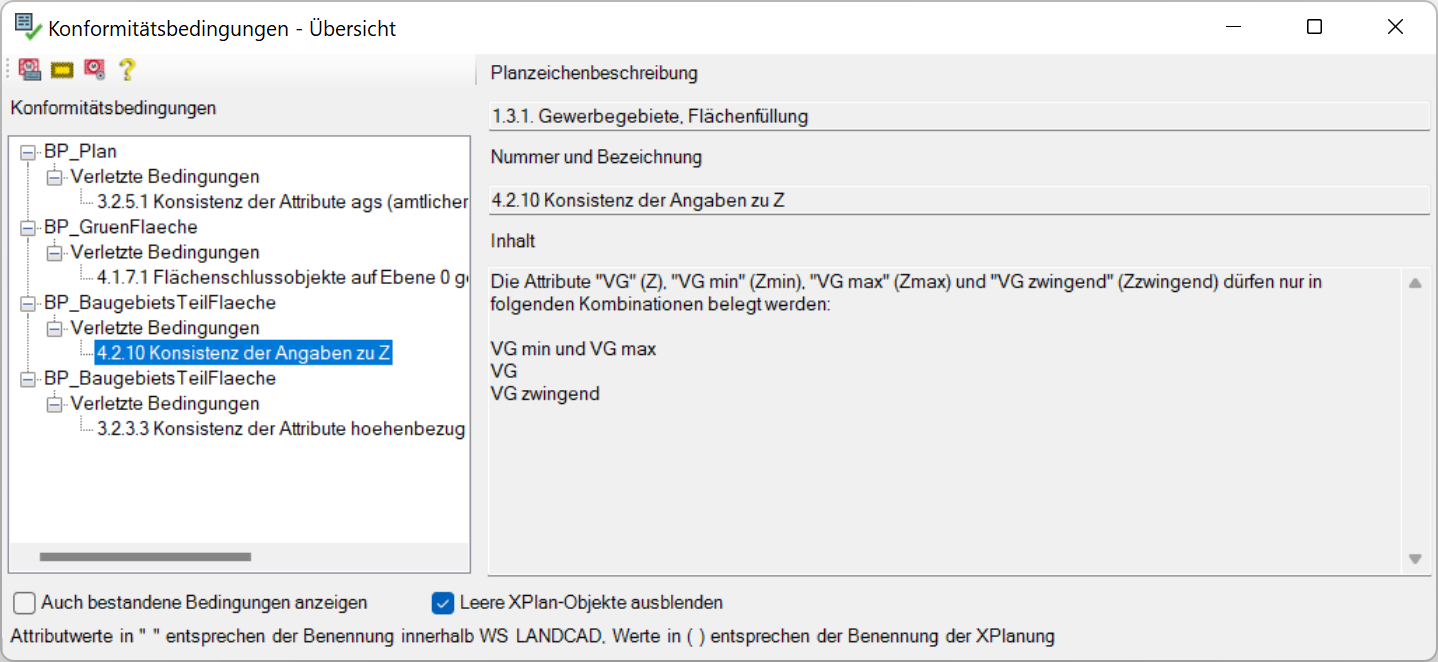
Im unteren Bereich des Fensters kann man anpassen, welche Informationen hier gezeigt werden sollen. So besteht die Möglichkeit, auch die bestandenen Bedingungen anzeigen zu lassen oder leere XPlan-Objekte auszublenden. Ein Beispiel für leere XPlan-Objekte wären Planzeichenobjekte in der Zeichnung, für die gemäß XPlanung keine Konformitätsregel definiert wurden. Alle von WS LANDCAD vorkonfigurierten Konformitäten sind mit der entsprechenden Nummer und Bezeichnung der offiziellen Konformitätsregel versehen sowie mit einer Beschreibung des Fehlers. Anhand dieser Fehlermeldung lassen sich die meisten Probleme schnell identifizieren und einfach korrigieren.
In der oberen Zeile der Dialogbox finden sich drei wichtige Buttons für die Fehlerbehebung.
|
|
Über Bearbeiten lässt sich der Sachdaten-Dialog zu dem Planzeichen mit Konformitätsfehler öffnen und die Eingabe kann korrigiert werden. |
|
|
Der Ausleuchten-Button ermöglicht eine schnelle Navigation zu dem entsprechenden Planzeichen. |
|
|
Planzeichen, die die Konformitätsprüfung nicht bestanden, werden mittels Alle selektieren exklusiv im Projektbrowser markiert. |
|
|
Die Hilfe öffnet den Hilfe-Dialog. |


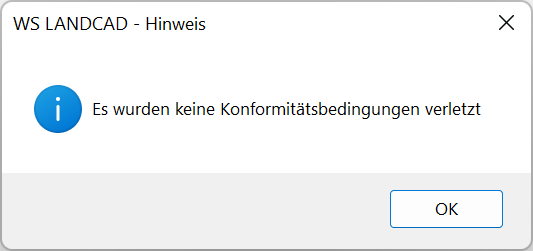
Das Ziel der Konformitätsprüfung muss schlussendlich sein, dass WS LANDCAD nach Auswahl aller Planzeichen die Funktion mit folgender Erfolgsmeldung quittiert:
|
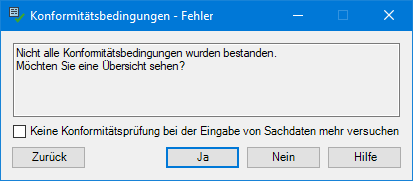
Hinweis: Die Konformitätsprüfung prüft Sachdaten auch jederzeit eigenständig, wenn man den Sachdaten-Dialog (PlanZV / Gruppe Editieren /Sachdaten) mit Betätigung des OK-Befehls verlässt. Sollte die automatische Prüfung nicht erwünscht sein, sondern nur bei Aufruf des eigenständigen Befehls Konformität, kann diese sowohl im PlanZV-Setup als auch im erscheinenden Fenster ausgeschaltet werden, siehe „Keine Konformitätsprüfung bei der Eingabe von Sachdaten mehr versuchen."
Beim Export der Zeichnung in eine XPlanGML-Datei werden die kompletten Bedingungen ein weiteres Mal geprüft. |