Editiermodus

Befehl: EAWS_RPNS_EDITMODE
Zur weiteren Bearbeitung können Planzeichen in den Editiermodus versetzt werden. Wird der Befehl über das Menü aufgerufen, wird die Dialogbox Planzeichen wählen geöffnet, worüber eine grafische Selektion der Planzeichen erfolgen kann.
|
|
Wurden Planzeichen zuvor im Projektbrowser selektiert, erscheint deren Anzahl bereits im Dialog. Die Auswahl lässt sich jedoch unabhängig davon durch Betätigung der jeweiligen Schaltflächen im Abschnitt Planzeichen wie folgt ändern:
|
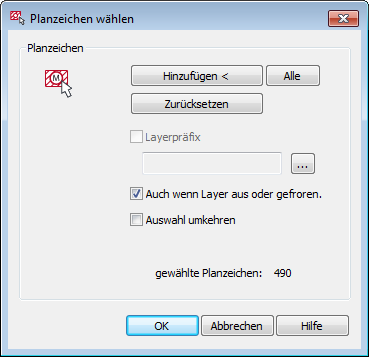
- Bereits eingefügte Planzeichen können zur besseren Strukturierung nachträglich mit einem Layerpräfix versehen werden (dies erfolgt über den Befehl Grafik editieren). Nach vorhandenen Layerpräfixen kann die Zeichnung durchsucht und die entsprechenden Planzeichen gewählt werden.
- Auch wenn Layer aus oder gefroren – Planzeichen, die sich auf einem deaktivierten Layer befinden, können optional in die Auswahl mit einfließen oder entsprechend ignoriert werden.
- Mit Auswahl umkehren kann die aktuell vorgenommene Auswahl umgekehrt werden, sprich alle bereits gewählten Planzeichen werden nicht in den Auswahlsatz mit einfließen und nur die zuvor nicht gewählten Planzeichen bilden den neuen Auswahlsatz.
Der Befehl kann optional auch direkt über das entsprechende Icon in der Werkzeugleiste des Projektbrowsers aufgerufen werden. Hierbei ist zu beachten, dass bereits im Vorfeld Planzeichen selektiert sein müssen. Soll nur ein bestimmtes Planzeichen editiert werden, so kann der Befehl Editiermodus über das Kontextmenü des gewählten Planzeichens im Projektbrowser aufgerufen werden.
Planzeichen, die sich im Editiermodus befinden, stehen im Projektbrowser immer an oberster Stelle unter der Überschrift Im Editiermodus. Ist ein Planzeichen im Editiermodus, wird die Grafik des Planzeichens im Plan ausgeblendet. Die Bezugslinie (bei Flächen die Umgrenzung) des Planzeichens wird rot hervorgehoben. Im Folgenden werden praktische Beispiele für den Editiermodus aufgeführt: