Bilanzschema
Dieses Fenster dient zur direkten Bearbeitung der SQLite-Datenbank, in welcher das Bilanzschema enthalten ist, welches i. d. R. für eine Bilanzierung verwendet wird, damit deren Anzeige und Ausgabe sinngemäß und strukturiert erfolgen kann. Darüber hinaus lassen sich auch neue Bilanzklassen erstellen, welche dann automatisch in der Systemdatenbank abgelegt werden.
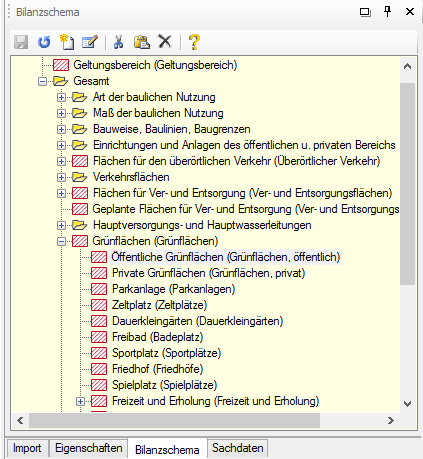
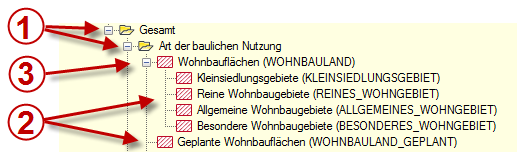
Ein neu angelegtes Bilanzschema ist zunächst leer. Lediglich der Dateiname der zugehörigen Datenbank wird als erste Zeile angezeigt. Bei einem geöffneten, mit entsprechendem Inhalt versehenen Schema (z. B. der mit WS LANDCAD ausgelieferten Bilanzdatenbank Planzv90Bil.sqlite) wird dieses in das Hauptfenster eingeblendet und besteht i. d. R. aus Einträgen, die zur Gliederung beitragen (1) und solchen, denen eine Bilanzklasse zugeordnet ist (2). Auch Kombinationen beider Einträge (3) sind möglich und in dem Standardschema oft enthalten.
|
|
Vorhandene Strukturen lassen sich bequem mittels Drag & Drop verschieben, in dem ein Eintrag markiert, verschoben und an einer anderen Position wieder fallen gelassen wird. Hierbei erscheint stets ein kleines Auswahlmenü zur genauen Festlegung des Verhaltens. |
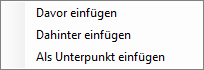
Die Editierung der Struktur kann auch mit Hilfe der Funktionen Ausschneiden und Einfügen erfolgen, welche in der Toolbar verfügbar sind.
Die Toolbar des Fensters Bilanzschema stellt folgende Funktionen zur Verfügung:
|
|
Änderungen an einem Bilanzschema müssen über das Disketten-Symbol gespeichert werden. Falls Änderungen erfolgt sind, erscheint es blau. |
|
|
Liest die Bilanzdatenbank neu ein, wenn z. B. vorgenommene Änderungen nicht sofort dargestellt werden. |
|
|
Erstellt einen Neuen Eintrag (Bilanzkategorie). |
|
|
Öffnet die markierte Bilanzkategorie, um den Inhalt einzusehen oder zu editieren. |
|
|
Schneidet die markierte Bilanzkategorie aus und kopiert sie in die Zwischenablage. Der ausgeschnittene Eintrag wird hierbei rot hinterlegt. |
|
|
Fügt eine zuvor ausgeschnittene Bilanzkategorie wieder in das Schema ein. |
|
|
Löscht eine markierte Bilanzkategorie nach einer Rückfrage vollständig aus dem Schema. |
|
|
Ruft die Hilfe auf. |


