Allgemein
Unter dem Punkt Allgemein befinden sich wesentliche, zentrale Einstellungen.
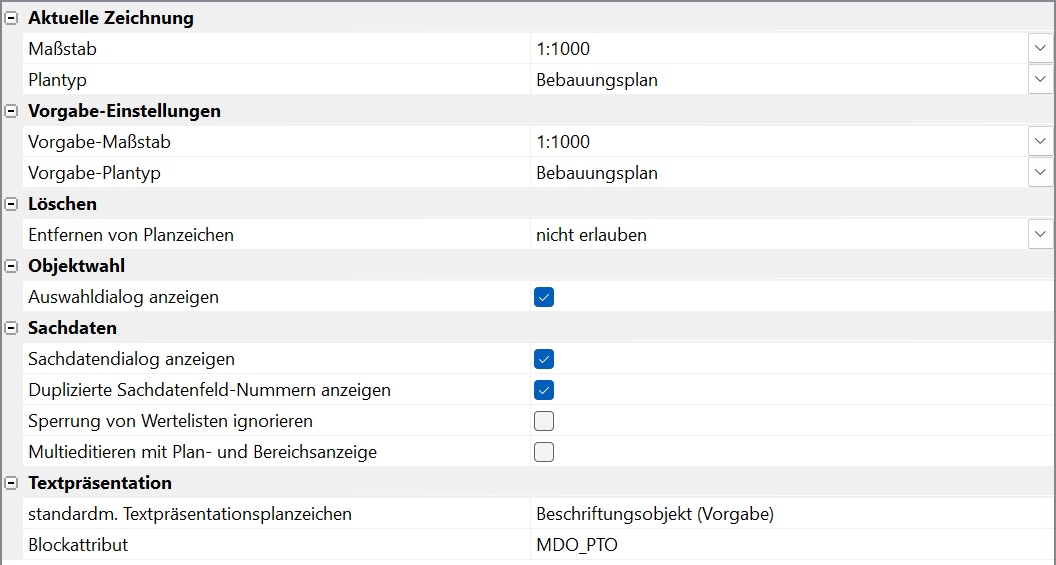
- Aktuelle Zeichnung – Einstellungen für die aktuelle Zeichnung
- Maßstab – Hier können Sie den Zeichnungsmaßstab aus einer Klappliste wählen. Dieser entspricht bei jeder neuen Zeichnung zunächst dem unter dem Punkt Vorgabe-Einstellungen eingestellten Vorgabe-Maßstab.
- Plantyp – Hier können Sie den Plantyp der Zeichnung aus einer Klappliste wählen. Dieser entspricht bei jeder neuen Zeichnung zunächst dem unter dem Punkt Vorgabe-Einstellungen eingestellten Vorgabe-Plantyp.
- Vorgabe-Einstellungen – Einstellungen für neue Zeichnungen
- Maßstab – Hier können Sie den Vorgabe-Maßstab aus einer Klappliste wählen. Der Vorgabe-Maßstab bestimmt die Vorgabe für jede neue Zeichnung, falls nichts anderes als Zeichnungsmaßstab eingestellt wird. Eine Ergänzung der Maßstabsliste ist über die RPNS.cfg (...\Programme\WSLC*\LC_*\Rpns) möglich.
- Plantyp – Hier können Sie den Vorgabe-Plantyp aus einer Klappliste wählen. Der Vorgabe-Plantyp bestimmt die Vorgabe für jede neue Zeichnung, falls nichts anderes als Zeichnungsplantyp eingestellt wird.
- Löschen – Entfernen von Planzeichen – Legt fest, ob und in welchem Umfang das Entfernen von Planzeichen mit der Löschen-Funktion des Basis CAD-Programms möglich ist:
- nicht erlauben – Alle Planzeichenelemente, inkl. Grafik, müssen mit dem Befehl Planzeichen löschen entfernt werden.
- erlauben – Das Löschen von Planzeichen ist vollständig über Funktionen von AutoCAD oder BricsCAD möglich.
- nur Blöcke und Grafikobjekte – Nur Planzeichenblöcke oder Grafikelemente, wie Schraffuren, Linienmuster etc., können über AutoCAD- oder BricsCAD-Funktionen entfernt werden.
- Objektwahl – Auswahldialog anzeigen: Hier können Sie angeben, ob ein separater Auswahldialog angezeigt werden soll, wenn Sie Funktionen aus dem Menü heraus (also nicht aus dem Projektbrowser) aufrufen, bei denen die Auswahl mehrerer Planzeichen möglich ist. Der separate Auswahldialog bietet die Möglichkeit, Selektionen des Planzeichenbrowsers zu berücksichtigen, Objekte hinzuzufügen, alle Objekte zu wählen oder die Auswahl vollständig zurückzusetzen. Wird die Anzeige des Auswahldialoges nicht aktiviert, erfolgt eine gewöhnliche Selektion in der Zeichnung, wobei die Auswahl im Browser zuvor zurückgesetzt wird.
- Sachdaten
- Sachdatendialog anzeigen – Wird der Haken bei der Option Sachdatendialog anzeigen gesetzt, erscheint die Dialogbox Sachdaten eingeben direkt beim Anwenden eines Planzeichens. Sie enthält generelle Informationen über das Planzeichen wie benutzerd. Name, Typ und Beschreibung, sowie für die zugewiesenen Sachdaten Felder zum Eingeben der Information (in Abhängigkeit von den zugewiesenen Sachdaten differiert das Erscheinungsbild). Ist die Option nicht aktiviert, kann zu einem späteren Zeitpunkt mit Hilfe des Befehls PlanZV\Gruppe Sachdaten\Editieren der Sachdatendialog geöffnet werden.
- Die Sperrung von Sachdatenfeldern erlaubt es nicht, in entsprechend vorbelegten Feldern des Sachdaten-Dialoges freie Einträge vorzunehmen, stattdessen kann man nur auf feste Wertelisten zurückgreifen. Das gilt insbesondere für die 'Zweckbestimmung'. Wenn die Sperrung von Wertelisten ignoriert wird, können jedoch freie Inhalte bzw. Werte eingetragen werden. Für einen späteren XPlan-Export sollte die Sperrung nicht aufgehoben werden!
- Im Multieditieren-Sachdaten-Dialog werden in jeder Tabellenzeile zusätzlich der Plan- und Bereichsname angezeigt.
- Sachdaten – Duplizierte Sachdatenfeld-Nummern anzeigen: – Für duplizierte Sachdatenfelder können zur besseren Übersicht im Sachdaten-Dialog individuelle Nummerierungen angezeigt werden. Ein Beispiel ist das Sachdatenfeld ‘ändert Plan‘ unter den Allgemeinen Plandaten (siehe Projektbrowser → Kontextmenü Plan → Sachdaten editieren). Die Anzeige der duplizierten Sachdatenfeld-Nummer ist zu empfehlen.
- Textpräsentation – Bei standardm. Textpräsentationsplanzeichen können Sie mittels der Planzeichenbeschreibung das Planzeichen und dessen Blockattribut angeben, welches standardmäßig zur Präsentation von Sachdaten in der Zeichnung verwendet wird, wenn für ein Sachdatenfeld kein gesondertes Präsentationsplanzeichen konfiguriert ist. Textpräsentationen können aus dem Sachdatendialog heraus oder mit Hilfe des Befehls Textübernahme erzeugt werden.
|
Hinweis: Das in früheren Versionen mögliche Deaktivieren des Planzeichenreaktors wurde ersatzlos gestrichen. Die aktiven Funktionen des Reaktors sind für einen funktionierenden Datenexport zwingend erforderlich und mittlerweile stehen viele nützliche Tools zur Verfügung, um Planzeichen grafisch auf seine Bedürfnisse anpassen zu können. |