Bestätigungsdialog
Vor der eigentlichen Berechnung wird ein Bestätigungsdialog aufgerufen, welcher die Bestätigung oder Korrektur aller wesentlichen Eigenschaften erlaubt. Damit wird Ihnen Gelegenheit gegeben, die Eingaben zu überprüfen und positionsspezifische Einstellungen vorzunehmen, welche z. B. auch von den allgemeinen Optionen abweichen. Hierzu gehören im Wesentlichen die folgenden Punkte:
|
|
|
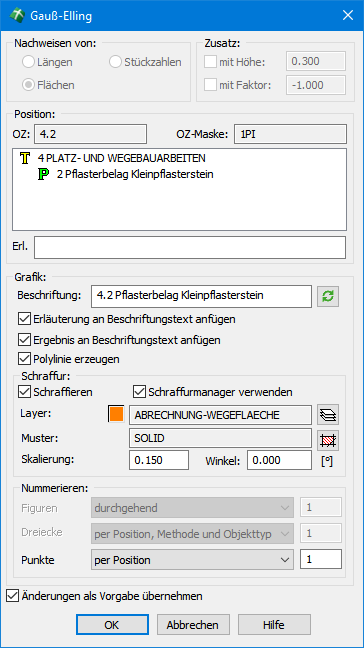
- Polylinie erzeugen – Diese Option erzeugt eine separate Polylinie, welche exakt der Berechnung auf dem zuvor eingestellten Layer entspricht. Es handelt sich hierbei z. B. um den Umring einer Dreiecksberechnung, die Verbindungslinie bei Gauß-Elling oder eine Orthogonalbemaßung oder um die generierte geometrische Figur bei Auf-/Abschlägen.
- Schraffieren – Die Aktivierung einer Schraffur bietet die Möglichkeit, eine berechnete Fläche mit einer beliebigen Schraffur zu hinterlegen, um sie dadurch besonders deutlich hervorzuheben. Hierbei können Sie per Schalter definieren, ob die Musterauswahl mit dem Schraffurmanager oder dem eigenen Auswahldialog erfolgen soll. Schraffuren werden stets automatisch in den Hintergrund gelegt, wobei erzeugte Einzelflächennummerierungen automatisch ausgespart werden. Alle angezeigten Schraffurparameter entsprechen jeweils den aktuellen Optionen, wobei Änderungen diese nicht verändern, falls das nicht explizit vorgegeben wird. Die Schraffuroption ist bei der Berechnung von Längen deaktiviert, da sie hier keinen Sinn machen würde.
- Nummerieren – Je nach Berechnungsverfahren entstehen Figuren, Dreiecke oder Punkte, die für den Nachweis nummeriert werden müssen und deren Nummerierungsmethode durch Wahl aus einer Klappliste separat einstellbar ist.
|
|
Ihnen wird dadurch die Möglichkeit gegeben, die Objekte gemäß Ihren Vorstellungen zu nummerieren. Die Startnummer der aktuellen Berechnung wird automatisch ermittelt und in ein nebenstehendes Eingabefeld eingetragen. Diese Nummer kann bei Bedarf beliebig verändert werden. |
|
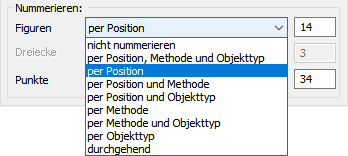
Folgende Methoden sowie Kombinationen daraus stehen für die Nummerierung zur Verfügung:
Die Überprüfung der Nummerierung erfolgt jeweils für die eingestellte Nummerierungsmethode, wobei die Vorgabe für neue Berechnungen die um 1 erhöhte, zuletzt verwendete Nummer darstellt. Die Startnummer der aktuellen Berechnung wird automatisch ermittelt und in ein nebenstehendes Eingabefeld eingetragen. Diese Nummer kann bei Bedarf beliebig verändert werden. |
|
|
|
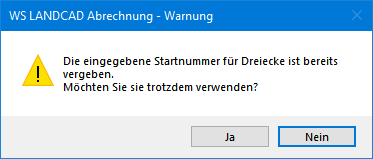
Falls bei der automatisch ermittelten, nächsten freien Nummer eine bereits vergebene Nummer manuell eingetragen wird, erscheint zur Sicherheit eine entsprechende Warnmeldung. Sie können dann durch Bestätigung mit Ja diese Nummer verwenden oder mit einem Nein wieder auf die nächste freie Nummer zurücksetzen. |
- Änderungen als Vorgabe übernehmen – Dieser Schalter übernimmt die getroffenen Einstellungen in die allgemeinen Optionen und definiert dadurch die aktuellen Vorgaben für Schraffuren.