Erstellen eines Reportstils

Mit dem Legenden- und Beschriftungsmanager können beliebig viele Reportstile erstellt werden. Dadurch ist es möglich, individuelle, graphische und inhaltliche Vorstellungen vom Aussehen einer Legende bzw. einer Beschriftung zu verwirklichen bzw. auf die Besonderheiten bestimmter Projekte einzugehen. So können die Stile z. B. auch detaillierte Angaben zu den Pflanzen, z. B. die Blütenfarbe, enthalten, wodurch Pläne insbesondere für Laien besser lesbar und vorstellbar werden.
|
|
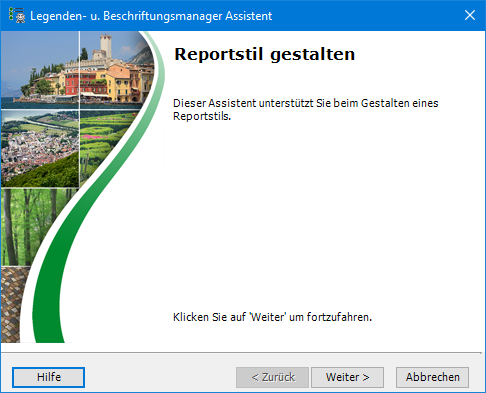
Die Einbindung eines neuen Reportstils wird durch einen Assistenten geleitet, welcher nach Auswahl des Befehls Neuen Reportstil entwerfen... aus dem Kontextmenü oder dem Pull-down-Menü Legende erscheint. |
|
|
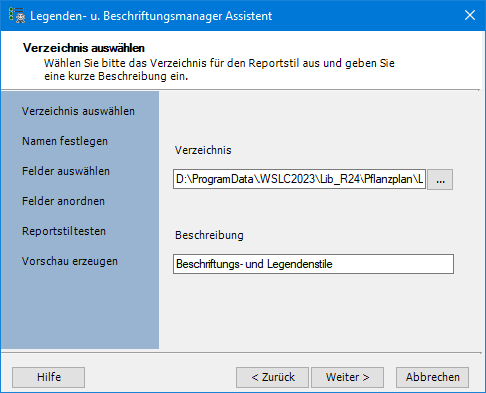
Im ersten Schritt können Sie ein anderes Verzeichnis wählen und bei Bedarf eine kurze Beschreibung vergeben. |
|
|
|
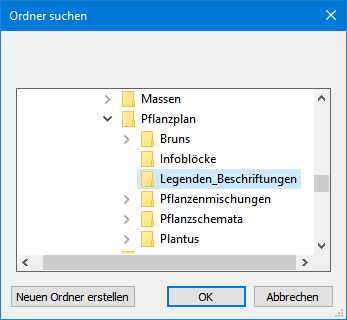
Über diese Schaltfläche gelangen Sie in ein weiteres Fenster, in dem Sie sich, vergleichbar dem Explorer, durch Ihre Verzeichnisse bewegen können. Hier haben Sie auch die Möglichkeit ein neues Verzeichnis anzulegen. Die Verzeichnis-Beschreibung kann auch nachträglich jederzeit im Eigenschaftenfenster des Managers erstellt oder editiert werden. |

|
|
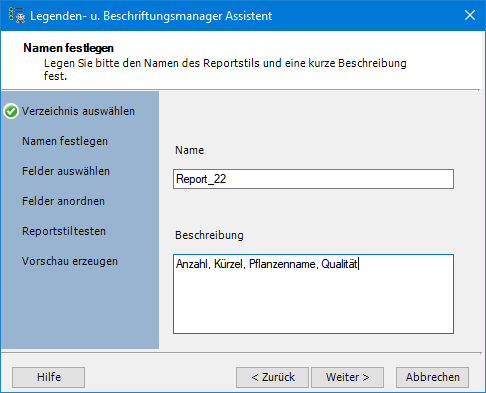
Im zweiten Schritt geben Sie bitte den Namen des Reportstils an sowie eine kurze, prägnante Beschreibung. Die Beschreibung kann auch nachträglich jederzeit im Eigenschaftenfenster des Managers erstellt oder editiert werden. |
|
|
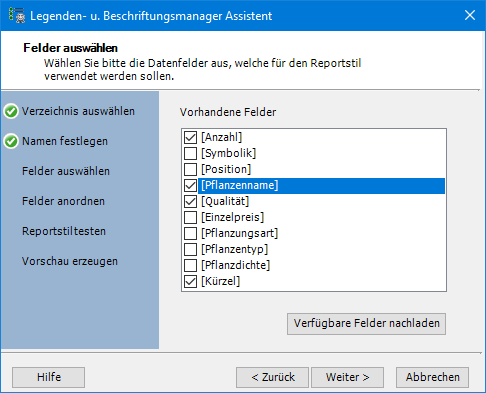
Im dritten Schritt können Sie dem Reportstil Felder zuweisen. Durch Anklicken der einzelnen Felder werden diese aktiviert oder deaktiviert. Sie können auch weitere verfügbare Felder nachladen. |
|
|
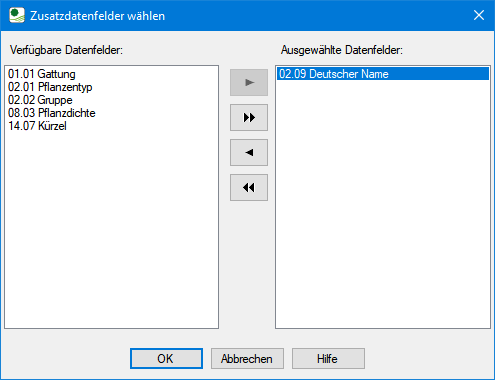
Als weitere verfügbare Felder stehen Ihnen zusätzliche Eigenschaften und Kriterien der verwendeten Datenbank zur Verfügung. |
Hier eine kurze Beschreibung der voreingestellten Felder:
|
Bezeichnung |
Beschreibung |
|
[Anzahl] |
Die Anzahl der jeweiligen Pflanzen, z. B. 145. Die Anzahl entspricht immer der Objektwahl. Bei Legenden ist dies also nicht zwangsläufig die Gesamtzahl der jeweiligen Pflanze in der Zeichnung, sondern die Anzahl, die durch eine Objektwahl oder einen Filter bestimmt wird. |
|
[Symbolik] |
Die verwendete Symbolik entsprechend der jeweiligen Pflanzungsart, d. h. Pflanzsymbol bei Einzelpflanzungen und Pflanzschraffur bei Flächenpflanzungen. |
|
[Position] |
Die verwendete Position, z. B. 01.003. Achtung: Die Positionsnummer kann in einem Plantus-LV oder einem AVA-System eine andere sein. |
|
[Pflanzenname] |
Der vollständige i. d. R. botanische Pflanzenname z. B. Tilia cordata 'Greenspire' |
|
[Qualität] |
Die zugeordnete Pflanzqualität, z. B. H. 3XV MDB 18- 20. |
|
[Einzelpreis] |
Der Einzelpreis einer Pflanze in der jeweils eingestellten Währung, z. B. 420.65 EUR. Achtung: dieser kann in einem Plantus-LV geringer sein, da je nach Stückzahl u. U. Rabatte und Staffelpreise berechnet werden. |
|
[Pflanzungsart] |
Die Pflanzungsart Einzelpflanzung oder Flächenpflanzung. |
|
[Pflanzentyp] |
Der Pflanzentyp Gehölz oder Stauden. |
|
[Pflanzendichte ] |
Die Pflanzendichte bei Flächenpflanzungen, z. B. 7 Stück/m2. |
|
[Kürzel] |
Das zugeordnete Kürzel (Index), z. B. TCOR. |
|
|
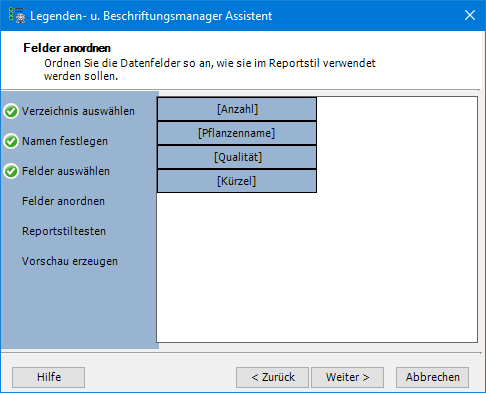
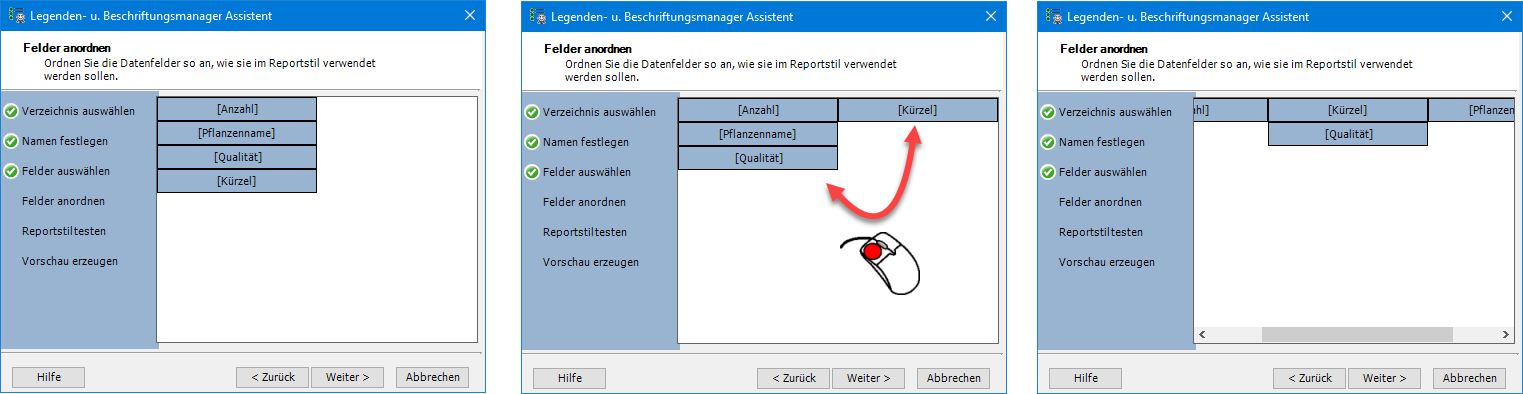
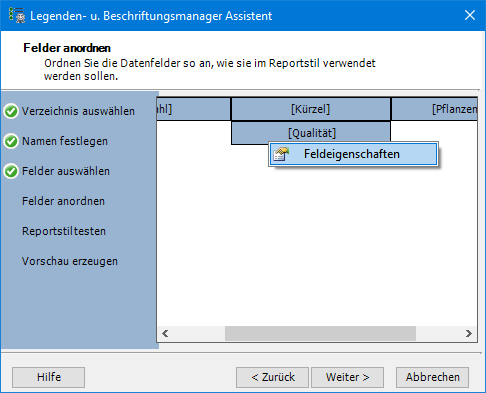
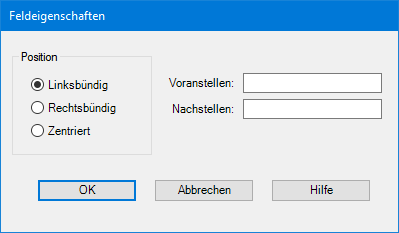
Im vierten Schritt werden die Felder des neuen Reportstils angeordnet und die Feldeigenschaften definiert.
|
|
|
|
|
|
|
|
|
|
|
|
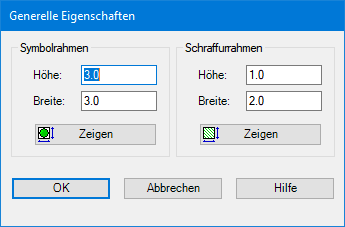
Symbolrahmen – Der Symbolrahmen stellt ein virtuelles Rechteck dar, in dessen Mitte (Schnittpunkt der Diagonalen) das Pflanzsymbol eingefügt wird. Der Symbolrahmen wird in Reporten nicht gezeichnet, stellt aber eine Begrenzung für die darstellbare Symbolgröße dar. Pflanzsymbole werden im Regelfall in der Originalgröße in die Mitte des Rahmens eingefügt und falls sie größer sind, so minimiert, dass sie genau in den Rahmen passen. Die Maße für den Symbolrahmen stellen daher die maximal darstellbaren X/Y-Skalierungsfaktoren eines Pflanzsymbols dar. Die Skalierung ist immer proportional. |
|
|
Schraffurrahmen – Der Schraffurrahmen wird im Gegensatz zum Symbolrahmen tatsächlich gezeichnet, da er die Umgrenzung für eine Pflanzschraffur darstellt. Textelemente werden im Report mittig (Schnittpunkt der Diagonalen) neben den Schraffurrahmen gesetzt. Die Werte für Höhe und Breite sind unabhängig von denen des Symbolrahmens. Schraffuren werden in Reporten immer in der gleichen Skalierung wie in der Zeichnung erzeugt, also niemals verkleinert. |
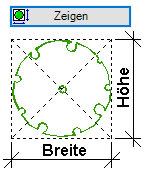
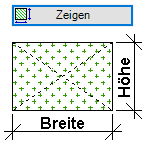
Anmerkung: Das Feld Symbolik kann nur in den generellen Eigenschaften festgelegt werden. Die Eingabe eines Abstandes untereinander ist nicht notwendig, da dieser automatisch 2/3 der Texthöhe entspricht. Der Abstand der gesamten Textblöcke sowie der Symbol- bzw. Schraffurrahmen untereinander entspricht im Normalfall exakt der verwendeten Texthöhe. Der Abstand zwischen den Rahmen wird dynamisch angepasst, wenn z. B. der dazugehörige Textblock durch Verwendung mehrerer Zeilen entsprechend höher ist.
|
|
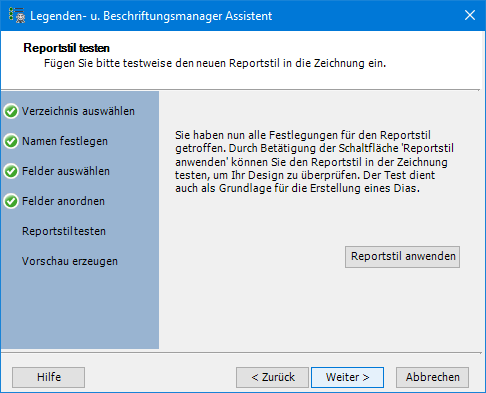
Im fünften Schritt haben Sie die Möglichkeit den soeben erstellten Reportstil zu testen. Sollte der Stil noch nicht Ihren Vorstellungen entsprechen, können Sie über < Zurück entsprechende Änderungen vornehmen. |
|
|
Im sechsten Schritt wird für den neuen Reportstil je nach Optionswahl ein Dia oder Rasterbild erzeugt. Nach Betätigung der Schaltfläche Vorschau erzeugen erscheint zunächst eine kleine Zoom-Dialogbox mit deren Hilfe sie einen günstigen Ausschnitt für das Bild herstellen können und die Sie anschließend mit OK bestätigen. Das Bild erscheint daraufhin im Diamenü des Legenden- und Beschriftungsmanagers. |
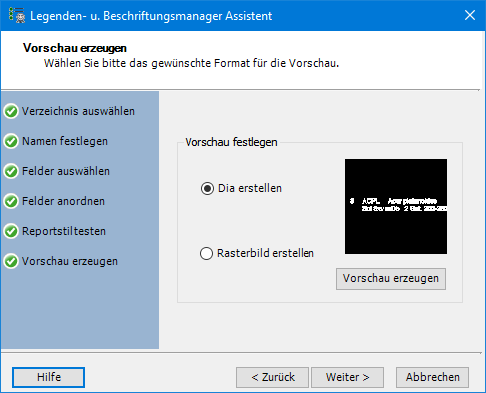
Enthält die Objektwahl zum Detail ein Pixelbild, wird automatisch die Option Rasterbild erstellen anstelle der Option Dia erstellen vorgewählt. Bei dieser Wahl wird ein Pixelbild im Format JPEG erstellt. Nach dem Erscheinen des Zoomdialoges werden Sie nochmals aufgefordert ein Fenster für den Bereich zu definieren, der im Pixelbild erscheinen soll. Dies ist deshalb sinnvoll, weil ansonsten der gesamte Bildschirmbereich in der vollen Auflösung das Bild bestimmen würde. Pixelbilder werden im Diamenü nicht hochskaliert. Sie erscheinen also maximal so groß, wie sie erstellt wurden.
Mit Hilfe des Befehls Dias Updaten bzw. Aktuelles Bild aus dem Pull-down-Menü Bearbeiten können Sie die Darstellung jederzeit aktualisieren. Hierbei erscheint abermals der Zoom-Dialog, welcher mit OK zu bestätigen ist.
|
|
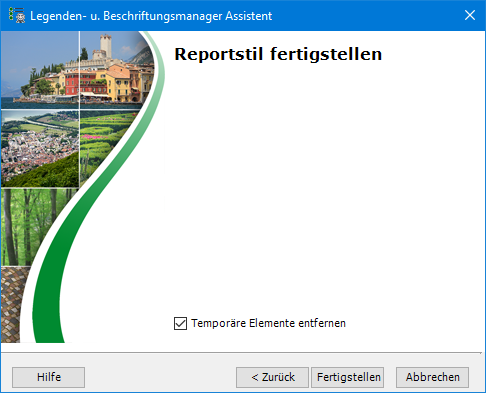
Im letzten Schritt müssen Sie den Reportstil fertig stellen. Über die entsprechende Schaltfläche wird der Stil endgültig erstellt und der Assistent geschlossen. Während der Erstellung des Reportstils erstellt das Programm temporäre Elemente. Es wird empfohlen diese nach der Fertigstellung zu löschen. Hierfür lassen Sie einfach das Häkchen bei Temporäre Elemente entfernen gesetzt. |