Änderung der Teilflächen

Die Änderung der Teilflächen entspricht im Wesentlichen der Vorgehensweise bei deren normalen Ausgestaltung. Die in der vorhergehenden Phase festgelegten Pflanzdaten und die dazugehörige Symbolik werden in den Dialog eingeblendet und sind, außer durch Betätigung der Schaltfläche Zurück, nicht veränderbar.
|
|
Alle Teilflächen einer Flächenpflanzung können entweder automatisch oder separat und einzeln geändert werden. Auch Kombinationen können angewendet werden, d. h. Sie können eine oder mehrere Teilflächen einzeln und die restlichen Teilflächen automatisch gemäß der aktuellen Teilfläche ändern. Die erste Teilfläche ist bereits vorgewählt. Gleichzeitig ist deren Kontur in der Zeichnung ausgegraut, damit Sie eine Kontrolle über deren Lage haben. Zwischen den Teilflächen kann jederzeit durch Picken der Flächen in der Zeichnung oder durch die Pfeilschalter < > gewechselt werden. Sie können nun alle Merkmale der Ausgestaltung beliebig und auch die Pflanzendichte beliebig ändern. Lediglich das Schraffurmuster, nicht aber dessen Winkel und Skalierung ist fest. |
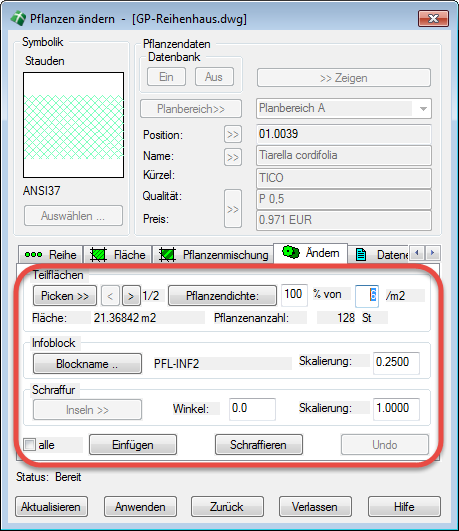
Die Änderungen sind, unabhängig ob diese einzeln oder für alle bzw. mehrere Teilflächen durchgeführt werden, stets assoziativ. So wird beim Einfügen eines Infoblockes, der alte Infoblock und eine dazugehörige Schraffur automatisch gelöscht und anschließend ebenso automatisch wieder schraffiert.
Auch der aus der normalen Flächenpflanzung bekannte Teilflächen-Automatismus ist in der Änderungsfunktion integriert.
Dieser erlaubt es, beliebig viele Teilflächen automatisch zu ändern. Da es im Regelfall ohnehin sinnvoll ist, alle Teilflächen einer Flächenpflanzung gleichartig zu gestalten, wäre es u. U. recht mühselig, jeden Infoblock und jede Schraffur separat einzufügen. Auch bei der Änderung bietet das Kontextmenü einen erweiterten Zugriff auf alle Ausgestaltungsfunktionen wie im Kapitel Teilflächen-Automatismus beschrieben.
Der Pflanzungsdialog kehrt wieder in die erste (leere) Phase der Pflanzenänderung zurück, nachdem alle Änderungen durch Betätigung der Schaltfläche Anwenden ausgeführt wurden. Sie können nun weitere Pflanzen ändern, eine beliebige andere Funktion des Dialoges anwählen oder den Pflanzungsbefehl verlassen.
Achtung: Bitte aktualisieren Sie vor dem Anwenden alle Infoblöcke und/oder Schraffuren, da es sonst u. U. passieren kann, dass die Umgrenzung einer Teilfläche zwar alle neuen Daten besitzt, jedoch noch einen alten Infoblock oder eine alte Schraffur. Bitte verwenden Sie den Befehl zur Pflanzenänderung auch dann, wenn Sie lediglich die graphischen Daten einer Flächenpflanzung ändern möchten, da die Änderungen nur dann als erweiterte Elementdaten an die Objekte geschrieben werden. Andere Editierbefehle aus AutoCAD oder WS LANDCAD würden zwar die gewünschte Grafik erzeugen, können aber die erweiterten Elementdaten nicht nachführen, was im weiteren Bearbeitungsverlauf u. U. verwirrend sein könnte.