WS LANDCAD Installation
Die WS LANDCAD-Installation installiert das Programm auf dem Arbeitsplatz, a) wenn Sie eine Einzelplatzlizenz haben oder b) wenn der Arbeitsplatz mit WS LANDCAD arbeiten und auf eine Netzlizenz für WS LANDCAD zugreifen soll. Alle Komponenten werden standardmäßig installiert und vorkonfiguriert.
Nach der erstmaligen Installation nutzt WS LANDCAD, wenn das bei der Installation ausgewählt wurde, eine 30-Tage-Demolizenz. Danach müssen Sie eine reguläre Lizenz erwerben. In virtuellen Maschinen steht kein Demomodus zur Verfügung.
|
|
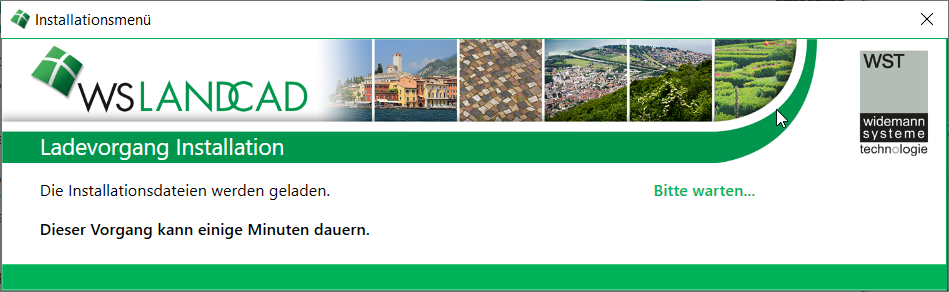
Nach der Auswahl werden die Installationsdateien geladen, was einige Zeit in Anspruch nehmen kann und durch ein Hinweisfenster angekündigt wird. |
|
|
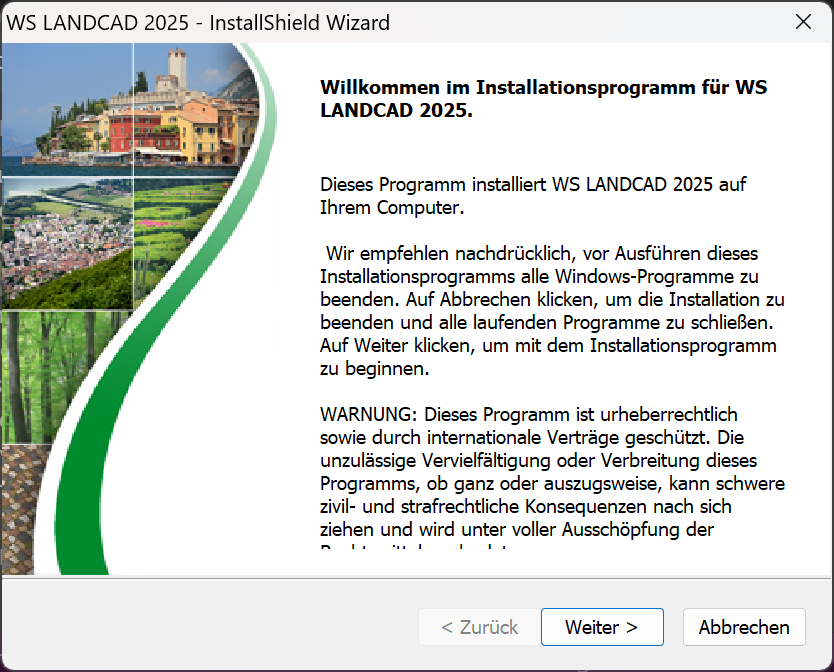
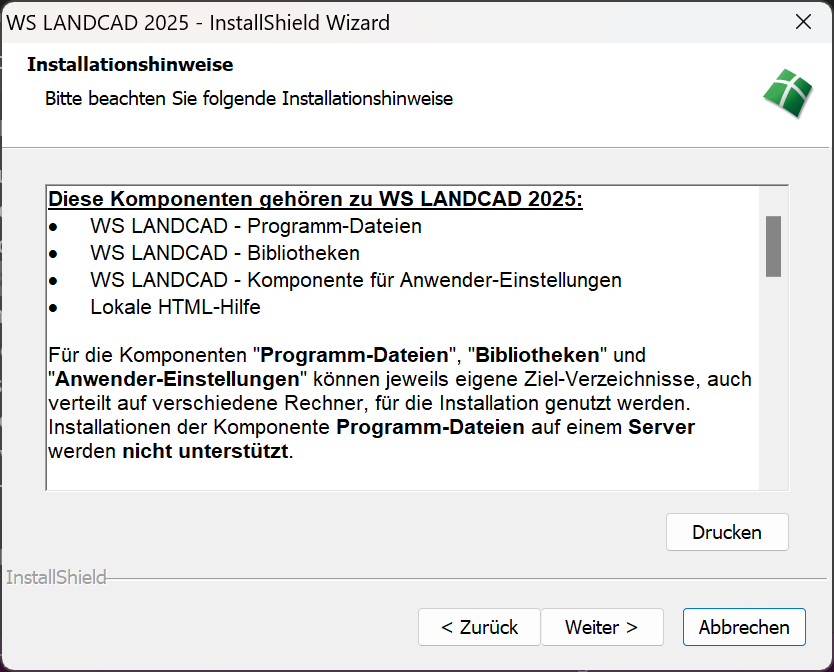
Nach dem Laden der Installation erfolgen eine Begrüßung und die Anzeige entsprechender Hinweise. |
|
|
|
Des Weiteren werden Sie aufgefordert, den Software-Lizenzvertrag zu lesen und zu akzeptieren, da eine Installation sonst nicht möglich ist.
|
|
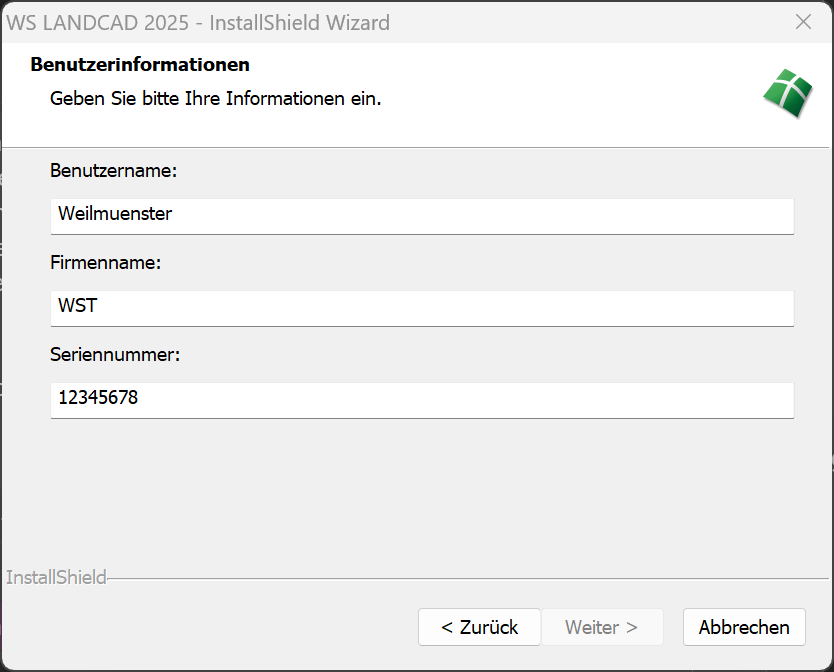
Geben Sie nun Ihren Benutzer- und Firmennamen sowie Ihre individuelle, 12-stellige Seriennummer ein. Die Seriennummer finden Sie auf dem Lieferschein. Ohne Angabe der korrekten Seriennummer kann WS LANDCAD nicht installiert werden. |
|
|
Sie können entweder das gesamte Programm oder nur die Bibliotheken installieren. Auf die Installation der Bibliotheken wird in einem eigenen Kapitel eingegangen. |
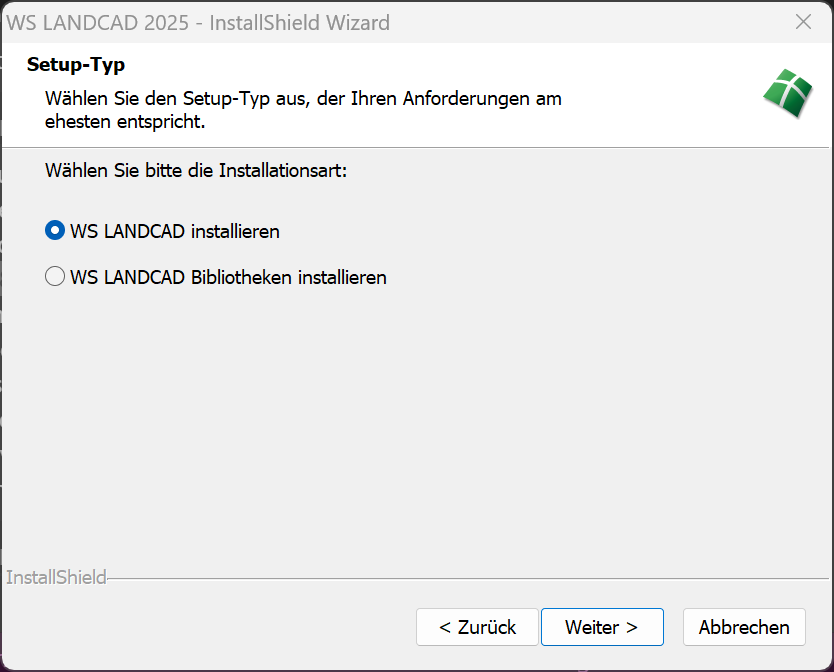
|
|
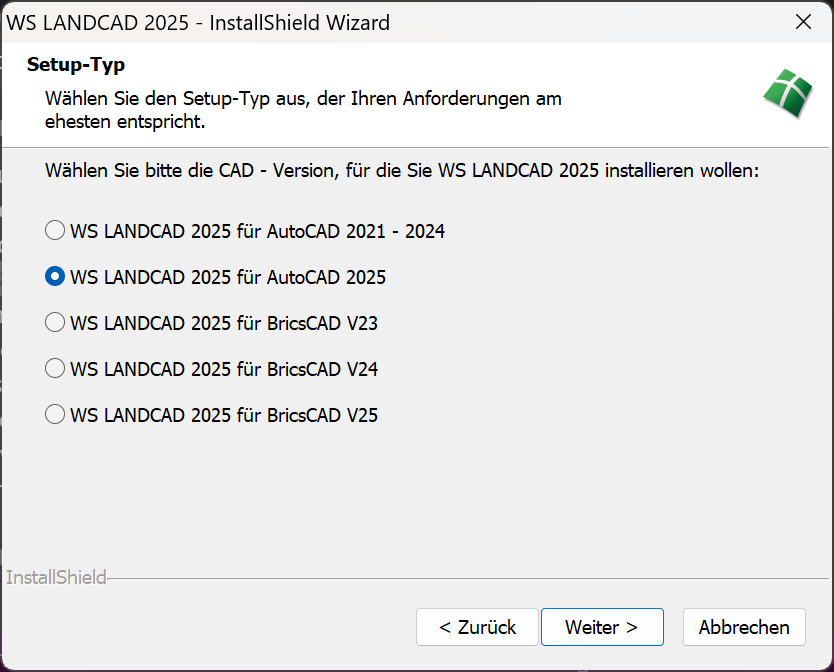
Im nächsten Dialog wählen Sie bitte aus, für welche CAD-Version WS LANDCAD installiert werden soll. Aufgrund der von den CAD-Herstellern vorgegebenen Programmarchitektur sind Installationen für AutoCAD und BricsCAD sowie die entsprechenden Versionen untereinander nicht kompatibel. |
|
|
Anschließend können Sie festlegen, welche Features WS LANDCAD installieren soll. Für eine Einzelplatzinstallation braucht die getroffene Vorauswahl in der Regel nicht verändert zu werden. Falls Sie einzelne Komponenten nicht installieren, weil Sie bereits vorhanden sind (z. B. die Bibliotheken im Netzwerk), wählen Sie bei den entsprechenden Pfadangaben jeweils das Verzeichnis mit der schon vorhandenen Komponente aus, die Sie mit dieser Installation verwenden wollen. |
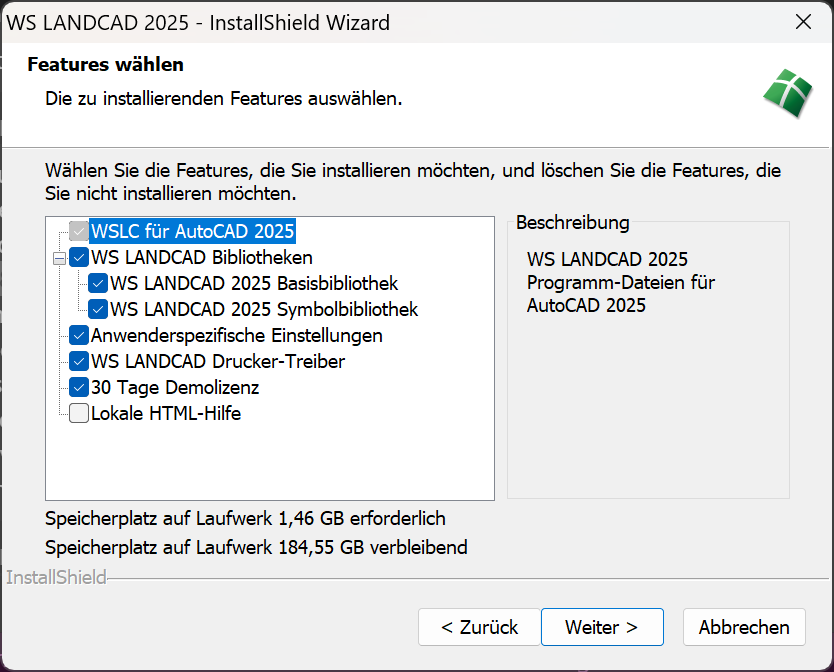
Das Feature WS LANDCAD Symbolbibliothek ist vorgabemäßig aktiviert. Dies bedeutet, dass die Block-Symbolbibliothek WSSym vollständig mitinstalliert wird. Die Block-Symbolbibliothek enthält über 2.000 Blocksymbole aus verschiedenen Bereichen, welche in 2D/3D und in der Ansicht vorliegen und teilweise direkt für die Module (z. B. Pflanzplanung) benötigt werden. Bitte deaktivieren Sie diesen Schalter nur dann, wenn sich bereits eine entsprechende Bibliothek für WS LANDCAD auf Ihrem Rechner befindet. Zusätzlich haben Sie die Möglichkeit die HTML-Hilfe lokal zu installieren. Bitte beachten Sie, dass ggf. zukünftige Änderungen an den Hilfetexten nicht aktuallisiert werden.
|
|
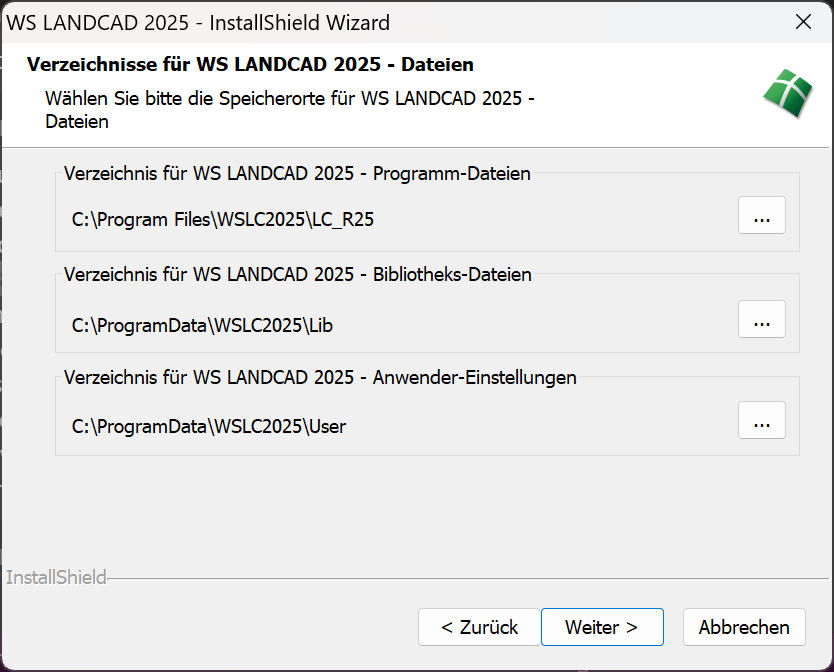
Anschließend werden Sie gebeten, die Verzeichnisse für die Installation anzugeben. Sie können die Pfadangaben beliebig ändern, wenn Sie die gepunktete Schaltfläche [...] betätigen. Bitte installieren Sie WS LANDCAD nicht über eine ältere WS LANDCAD-Version.
Das Suffix hinter dem Programmverzeichnis LC steht für die verwendete CAD-Version. Hierbei bedeutet:
|
|
Achtung: Falls Sie einzelne Komponenten nicht installieren, weil Sie bereits vorhanden sind (z. B. die Bibliotheken), wählen Sie bei den entsprechenden Pfadangaben jeweils das Verzeichnis mit der schon vorhandenen Komponente aus, die Sie mit dieser Installation verwenden wollen. Die Pfadkonfiguration ist auch nachträglich jederzeit durch Betätigung der Funktion WSLC* Konfiguration aus dem Startmenü heraus aufrufbar. |
|
|
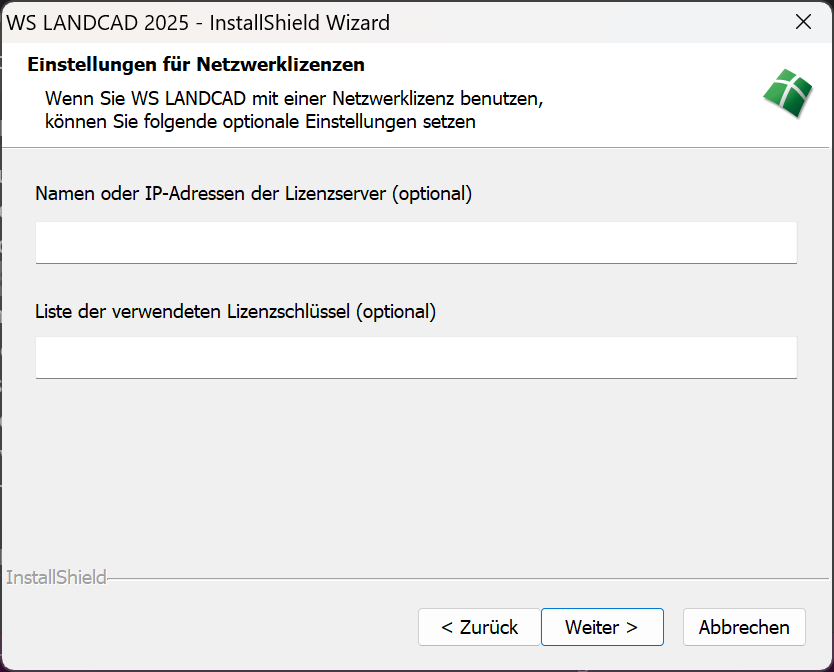
Verwenden Sie eine Netzwerklizenz, können Sie hier den Namen oder die IP-Adresse des Lizenzservers eintragen, falls sich dieser nicht im gleichen IP-Bereich befindet. Sollten Sie mehrere Lizenzserver nutzen, trennen Sie die Namen oder IP-Adressen mit einem Semikolon. Zusätzlich haben Sie die Möglichkeit, die Nutzung auf einzelne Lizenzschlüssel zu beschränken, um z. B. nur bestimmte Module zuzulassen. |
|
|
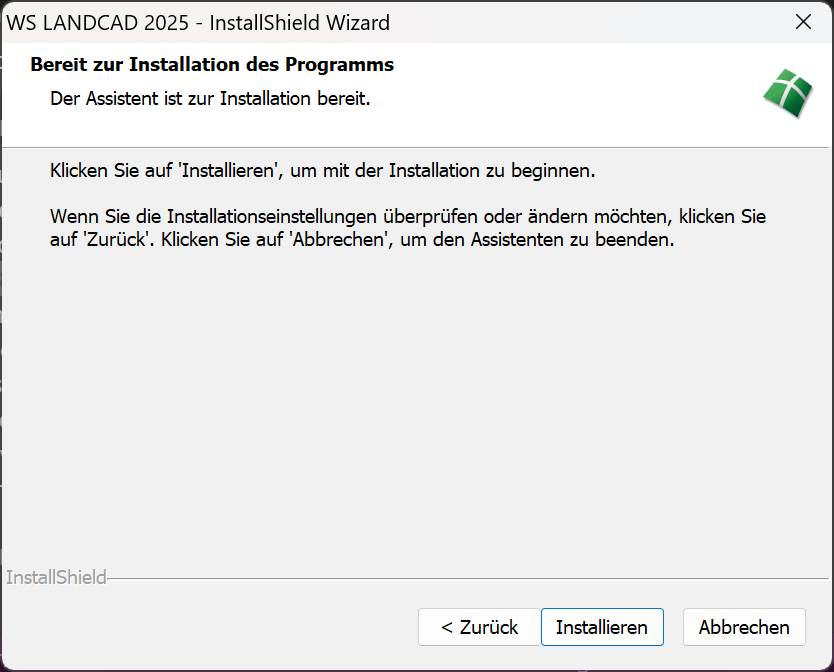
Wenn Sie nun den Schalter Installieren betätigen, beginnt der eigentliche Installationsvorgang. |
|
|
|
|
|
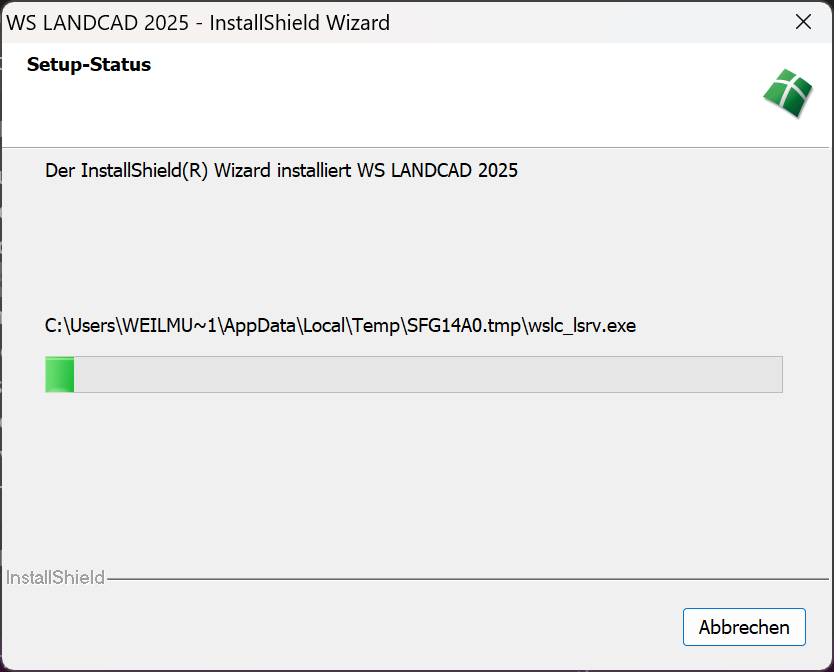
Der Installationsfortschritt ist an dem grafischen Balken erkennbar. Eventuell werden während des Installationsvorgangs kurzzeitig weitere Fenster geöffnet, um alle WS LANDCAD-Komponenten zu installieren. |
Während des Installationsprozesses werden Sie aufgefordert, der Installation des WS LANDCAD-Druckers WSLC-ImgPlotter zuzustimmen. Drücken Sie den Schalter „installieren".
|
Bitte vergessen Sie nicht, nachfolgend Ghostscript zu installieren, falls es nicht bereits vorhanden ist. Den entsprechenden Link finden Sie im Installationsmenü. |
|
|
Nach dem Installationsvorgang haben Sie noch die Möglichkeit, den Inhalt der Readme-Datei zu betrachten, welche Erklärungen zum Start und der Lizenzierung beinhaltet. Eventuell ist nach einer Systemaktualisierung ein Neustart des Rechners erforderlich, damit die neuen Komponenten im System richtig eingebunden sind. |
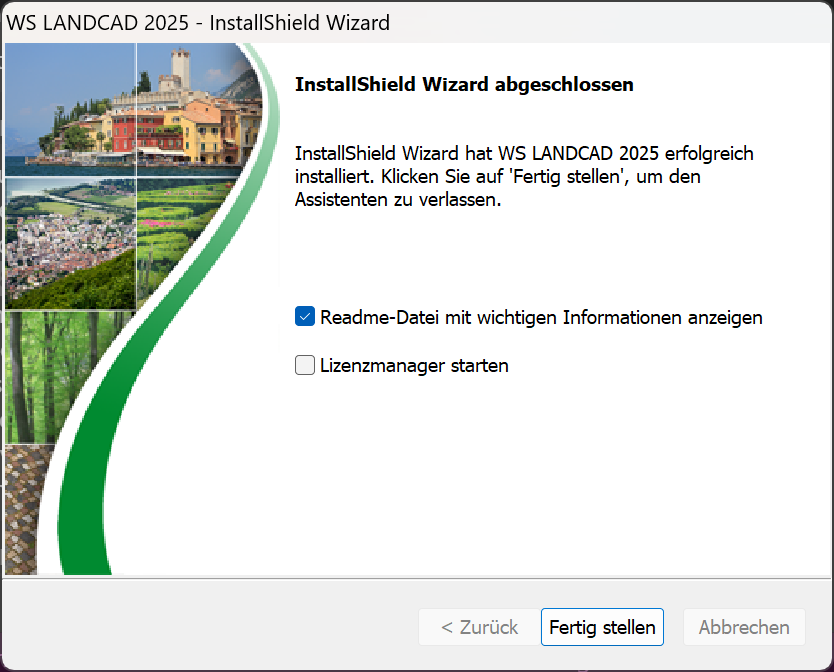
Nach dem Abschluss der Installation finden Sie i. d. R. im Startmenü die Programmgruppe WS LANDCAD* für Ihre gewählte CAD-Version. Zur Einrichtung der WS LANDCAD-Installation mit Ihrer gewählten CAD-Programm-Version rufen Sie bitte das Programm WS LANDCAD* Startmanager aus dem Startmenü oder vom Desktop auf. Die Beschreibung zur Einrichtung finden Sie im Kapitel WS LANDCAD einrichten oder in der Hilfefunktion des Programms.
|
Achtung: Profile sind benutzerabhängig. Um WS LANDCAD für einen anderen Benutzer einzurichten, muss die Anmeldung für diesen Benutzer erneut durchgeführt werden. Dazu ist der Befehl WS LANDCAD* Startmanager erneut aus dem Startmenü heraus aufzurufen. |