Grundsätzliches
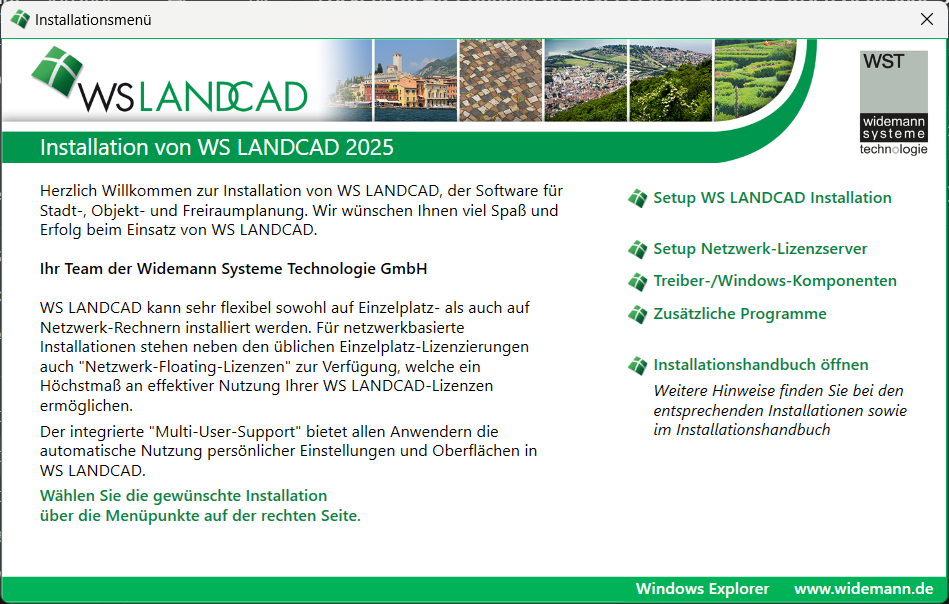
Nach dem Öffnen des WS LANDCAD-Installationsmediums müssen Sie i. d. R. unter Microsoft Windows 10/11 zunächst die Ausführung des Startmenüs bestätigen und, falls Sie als Standard-Benutzer angemeldet sind, ein Administrator-Passwort eingeben. Durch das Anklicken eines Eintrages gelangen Sie auf die Folgeseite, welche spezifische Hinweise sowie die Auswahl des jeweiligen Setups beinhaltet.
|
Anmerkung: Falls Sie ein ISO auf DVD gebrannt haben und die Autostart-Funktion des DVD-Laufwerkes deaktiviert ist, kann das Installationsmenü auch durch Ausführen der Datei WsInstall.exe auf der Hauptebene des DVD-ISO aktiviert werden. Unter Windows 10/11 kann die Startdatei nur mit Administratorrechten ausgeführt werden. Ghostscript sollte in jedem Fall installiert werden, da es für den WS LANDCAD-eigenen Systemdrucker WSLC-ImgPlotter obligatorisch ist. |
Falls Sie mehr als einen Arbeitsplatz installieren, sollten Sie grundsätzliche Überlegungen zum Aufbau des CAD-Systems anstellen, wobei grundsätzliche Installationsarten im Folgenden schematisch dargestellt werden. Die Installationen sind von den AutoCAD-Installationen völlig unabhängig, d. h. AutoCAD könnte in den Beispielen jeweils lokal oder im Netz installiert sein. Abgesehen vom letzten Beispiel (externer Lizenz-Server) sind auf diesen Installationen sowohl Einzel- als auch Netzlizenzen realisierbar.
|
|
Klassische Einzelplatzinstallation Bei diesem Beispiel werden alle Komponenten auf einem lokalen Rechner installiert. Eine Netzlizenz macht hier keinen Sinn, es sei denn, der Rechner soll später mit einem zweiten Rechner verbunden werden. |
|
|
|
|
|
Netzinstallation Bei der Netzinstallation wird das Programm lokal installiert. Die anderen Komponenten können dann wahlweise im Netz installiert werden. |
|
|
Externer Lizenz-Server Bei dieser Installationsart ist ein weiterer Server eingebunden, welcher die Netzlizenz beinhaltet. Der zum Betrieb notwendige WS LANDCAD Netzwerk-Lizenzserver benötigt unbedingt einen Windows-Rechner, da die Lizenz sonst nicht erkannt wird. |

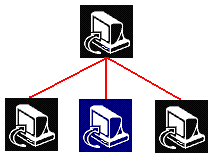
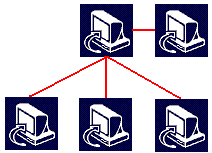
Die dargestellten Beispiele sind exemplarisch und können beliebig verfeinert werden.
|
Anmerkung: Ghostscript sollte in jedem Fall installiert werden, da es für den WS LANDCAD-eigenen Systemdrucker WSLC-ImgPlotter obligatorisch ist. Sie finden einen entsprechenden Link unter Zusätzliche Programme. |