Bildeigenschaften

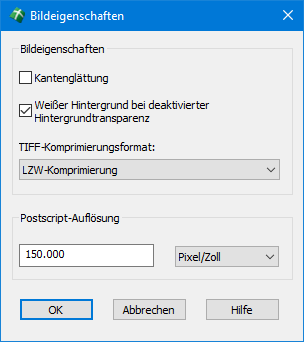
Hier stellen Sie die Auflösung des Pixelbildes in Pixel/Zoll oder Pixel/cm ein, welche in Verbindung mit dem Papierformat und dem gewählten Ausschnitt die Größe des Bildes in Pixeln (Bildpunkte) ergibt. Die Auflösung wird jeweils automatisch umgerechnet, wenn Sie die Einheit durch Wahl aus der Klappliste ändern. Bei Ausgabe des Vektorformat EPS ist diese Schaltfläche ausgegraut.
|
Ein formatfüllendes Bild mit 72 Pixel/Zoll (1 Zoll ~ 2.54cm) hätte bei einem A4-Format ( 210 mm x 297mm) in etwa folgende Abmessungen: Breite: 21 cm / 2.54 cm x 72 = 595 Bildpunkte Höhe: 29.7 / 2.54 x 72 = 841 Bildpunkte |
Die gewählte Auflösung ist für die spätere Qualität des Bildes entscheidend, insbesondere dann, wenn das Bild auf einem Plotter oder Drucker ausgegeben werden soll. Als Regel könnte man sagen, dass bei 300 Pixel/Zoll auf jeden Fall qualitativ hochwertige Ausdrucke gewährleistet sind. Soll das Pixelbild in webbasierten Auskunftssystemen eingebunden werden, reicht möglicherweise eine geringere Auflösung.
Um die Dateigröße einer TIFF-Datei in Grenzen zu halten, bietet GeoPlot unter TIFF-Komprimierungsformat die Methode „LZW-Komprimierung" an. Als Alternative steht ansonsten noch „keine Komprimierung" zur Auswahl.
Unter den Bildeigenschaften ist zudem eine Kantenglättung möglich. Die Bildausgabemöglichkeiten in WS LANDCAD basieren technisch auf der PostScript-Ausgabe von AutoCAD und BricsCAD. In AutoCAD ist es leider so, dass vorgabegemäß eine Kantenglättung durchgeführt wird. Für reine Strichzeichnungen und Texte ist das vorteilhaft, Pläne mit Flächenfüllungen erscheinen dadurch jedoch sehr gerastert. Um diese Form der Triangulation im Plotergebnis zu vermeiden, empfiehlt es sich, im Allgemeinen die Kantenglättung zu deaktivieren. Unter BricsCAD kann die Kantenglättung jedoch durchaus zu etwas besseren Resultaten führen.
Ist im CAD-System die Hintergrundtransparenz für ein eingefügtes, transparentes Pixelbild deaktiviert, erscheint dies i. d. R. mit einem schwarzen Hintergrund. Durch Aktivierung des Schalters „Weißer Hintergrund bei deaktivierter Hintergrundtransparenz" wird die Farbe Weiß anstelle von Schwarz angezeigt. Das Bild bleibt aber bei aktivierter Hintergrundtransparenz immer noch transparent.