Umgrenzungen und Inseln selektieren
Wird der Schalter Auswahl starten verwendet, öffnet sich die Dialogbox für die Umgrenzungs- und Inselauswahl.
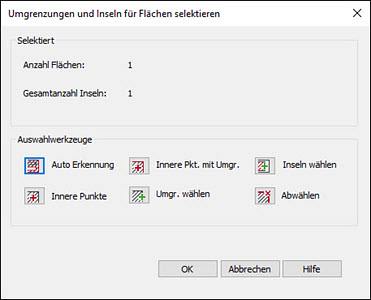
Sie können die verschiedenen Auswahlmethoden beliebig kombinieren.
|
|
Auto Erkennung |
Für die gewählten Zeichnungselemente werden automatisch Umgrenzungen und Inseln ermittelt. Man kann beliebig viele Konturen gleichzeitig wählen. Liegt eine Insel innerhalb einer anderen Insel, werden zwei neue Flächen generiert. Schneiden sich Objekte, ist eine automatische Zuordnung in Umgrenzungen und Inseln nicht möglich. Verwenden Sie in solchen Fällen eine alternative Methode. |
|
|
Innere Punkte wählen |
Umgrenzungen und Inseln werden durch Picken in das Innere einer gewünschten Fläche ermittelt. |
|
|
Innerer Punkt mit Umgrenzungen |
Umgrenzungen und Inseln entstehen, indem zuerst die begrenzenden Objekte sowie die Inseln gewählt werden und dann in die gewünschte Fläche gepickt wird. Dies erlaubt gegenüber "Innere Punkte wählen" ein Ausschließen innerhalb liegender, nicht gewünschter Objekte. |
|
|
Umgrenzungen wählen |
Nur Objekte, die Umgrenzungen sind, wählen. Hierdurch entsteht das virtuelle Element Multipolygon. Eine Umgrenzung wird dem aktuellen Multipolygon durch Vereinigung hinzugefügt. |
|
|
Inseln wählen |
Nur Objekte, die Inseln sind, wählen. Diese werden vom aktuellen Multipolygon abgezogen. |
|
|
Umgrenzungen und Inseln abwählen |
Gewählte Objekte werden entfernt. Alle Umgrenzungen werden temporär rot dargestellt, Inseln grün. Durch Picken wählt man die roten und grünen Linien, die entfernt werden sollen. |


Erst wenn Sie den Dialog mit OK bestätigen, wird er verlassen und die gültigen Objekte werden im Dialog Objekte wählen zusammen mit vorher gewählten Objekten aufgeführt.
Verlassen Sie den Dialog Objekte wählen mit OK, werden die gültigen Objekte im Dialog Objekte bearbeiten aufgeführt.