Neue Linienmuster erstellen

|
|
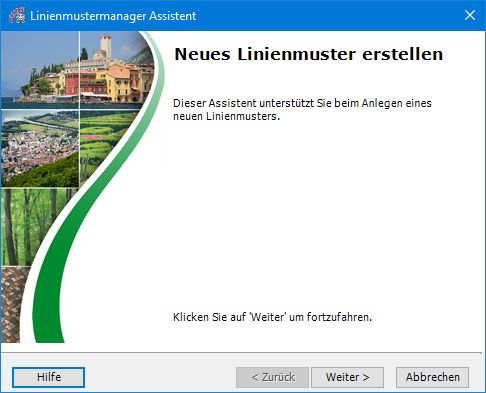
Die Einbindung eines neuen Linienmusters wird durch einen Assistenten geleitet, welcher nach Auswahl des Befehls Neu... aus dem Kontextmenü oder dem Pull-down-Menü Linienmuster erscheint. |
|
|
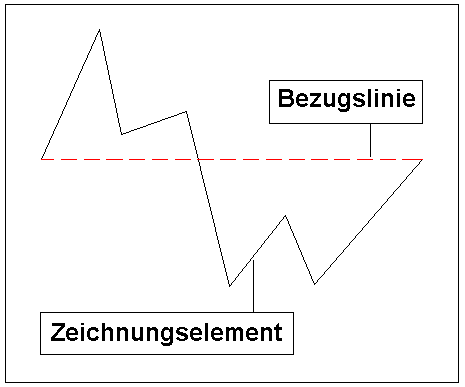
In der Zeichnung sollte dazu zuvor ein Linienmuster, am besten gleich mit einer Bezugslinie beispielhaft vorhanden sein, wobei folgende Zeichnungselemente verwendet werden können: Punkte, Bögen, Kreise, Linien, 2D/3D-Polylinien, Solids, Bänder, Konstruieren Sie das Muster am besten im Verhältnis 1:1, damit Sie später keine Skalierungsfaktoren eingeben müssen um zu sinnvollen Proportionen zu gelangen. |
|
|
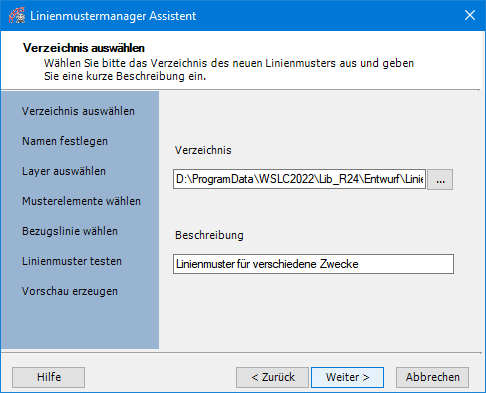
Im ersten Schritt können Sie ein anderes Verzeichnis wählen und bei Bedarf eine kurze Beschreibung vergeben. |
|
|
|
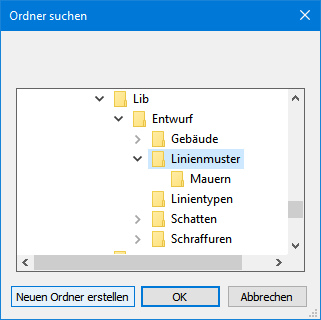
Über diese Schaltfläche gelangen Sie in ein weiteres Fenster, in dem Sie sich, vergleichbar dem Explorer, durch Ihre Verzeichnisse bewegen können. Hier haben Sie auch die Möglichkeit ein neues Verzeichnis anzulegen. Die Verzeichnis-Beschreibung kann auch nachträglich jederzeit im Eigenschaftenfenster des Managers erstellt oder editiert werden. |

|
|
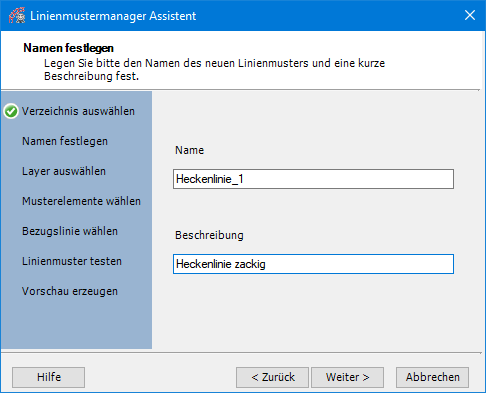
Im zweiten Schritt geben Sie bitte den Namen des Linienmusters an sowie eine kurze, prägnante Beschreibung. Die Beschreibung kann auch nachträglich jederzeit im Eigenschaftenfenster des Managers erstellt oder editiert werden. |
|
|
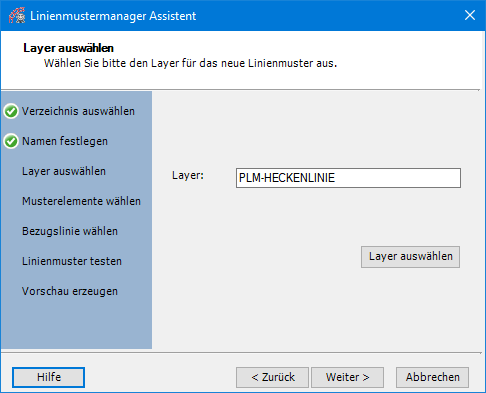
Im dritten Schritt können Sie das Linienmuster mit einem Vorgabelayer verknüpfen. Über die Schaltfläche Layer auswählen gelangen Sie in die Layersteuerung von WS LANDCAD, mit deren Hilfe Sie den Layer spezifizieren können. Die in der WS LANDCAD-Bibliothek \Lib\Entwurf\Linienmuster vorhandenen Linienmuster sind bereits mit einem entsprechenden Layer verknüpft, welchem stets das Präfix PLM vorangestellt ist, z. B. PLM-HECKENLINIE. Die Layerverknüpfung können Sie nachträglich jederzeit im Eigenschaftenfenster des Managers erstellen oder editiert. |
|
Achtung: Der Anwendungslayer kann nicht verwendet werden, wenn das ursprüngliche Muster auf einem anderem als dem Layer 0 gezeichnet wurde, da dann automatisch und analog zu Blockdefinitionen dieser Layer verwendet wird. |
|
|
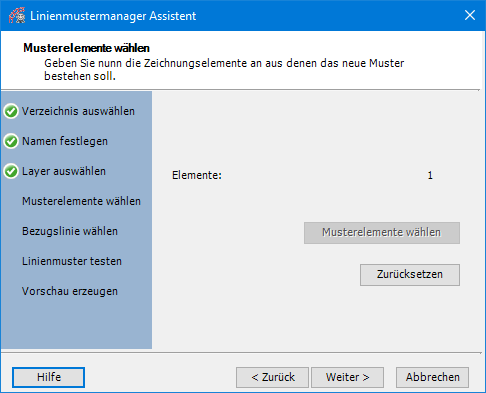
Im vierten Schritt werden die Musterelemente des Linienmusters in der Zeichnung gewählt. Nach Betätigung der Schaltfläche Musterelemente wählen sind zunächst alle Objekte aus zu wählen, die zum Linienmuster gehören sollen. Über Zurücksetzen wird die Elementauswahl gelöscht und Sie können die Detaildefinition erneut beginnen. |
|
|
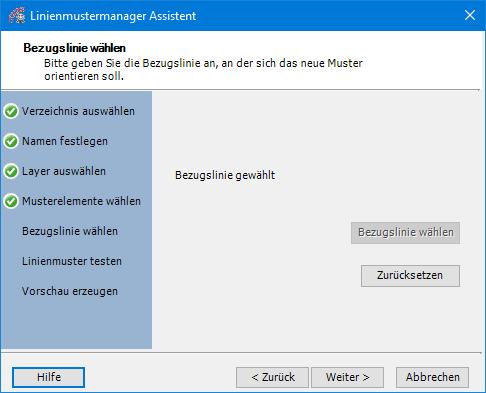
Im fünften Schritt wird die Bezugslinie des Musters ausgewählt. Am besten zeichnen Sie die Bezugslinie als Linie (nicht als Polylinie) bereits bei der Konstruktion des Musterelementes, da durch die Lage und Länge der Bezugslinie der Abstand und Bezug der Musterelemente definiert wird. Anderenfalls können Sie den 1. und 2. Punkt der Bezugslinie auch in der Zeichnung zeigen. Über Zurücksetzen wird die Elementauswahl gelöscht und Sie können die Detaildefinition erneut beginnen. |
|
|
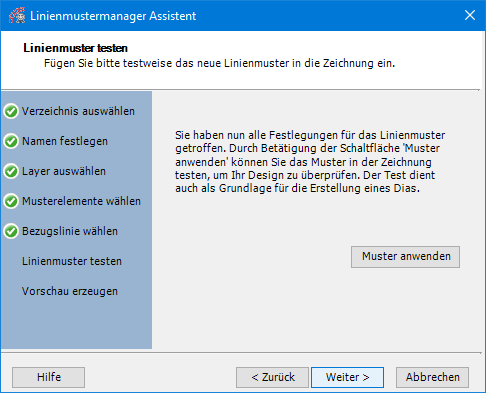
Im sechsten Schritt haben Sie die Möglichkeit das soeben erstellte Linienmuster zu testen. Sollte es noch nicht Ihren Vorstellungen entsprechen, können Sie über < Zurück entsprechende Änderungen vornehmen. |
|
|
Im siebten Schritt wird das Linienmuster erstellt und je nach Optionswahl ein Dia oder Rasterbild erzeugt. Nach Betätigung der Schaltfläche Vorschau erzeugen erscheint zunächst eine kleine Zoom-Dialogbox mit deren Hilfe sie einen günstigen Ausschnitt für das Bild herstellen können und die Sie anschließend mit OK bestätigen. Das Bild erscheint daraufhin im Diamenü des Linienmustermanagers. |
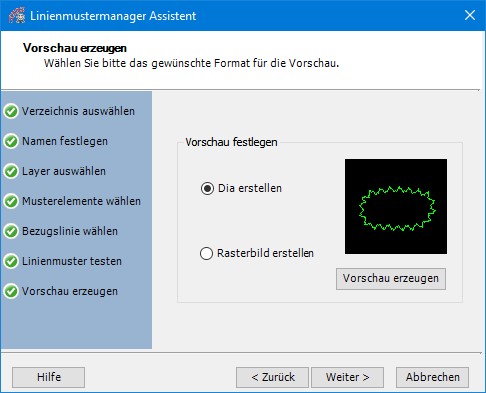
Enthält die Objektwahl zum Linienmuster ein Pixelbild, wird automatisch die Option Rasterbild erstellen anstelle der Option Dia erstellen vorgewählt. Bei dieser Wahl wird ein Pixelbild im Format JPEG erstellt. Nach dem Erscheinen des Zoomdialoges werden Sie nochmals aufgefordert ein Fenster für den Bereich zu definieren, der im Pixelbild erscheinen soll. Dies ist deshalb sinnvoll, weil ansonsten der gesamte Bildschirmbereich in der vollen Auflösung das Bild bestimmen würde. Pixelbilder werden im Diamenü nicht hochskaliert. Sie erscheinen also maximal so groß, wie sie erstellt wurden.
Mit Hilfe des Befehls Dias Updaten bzw. Aktuelles Bild aus dem Pull-down-Menü Bearbeiten können Sie die Darstellung jederzeit aktualisieren. Hierbei erscheint abermals der Zoom-Dialog, welcher mit OK zu bestätigen ist.
|
|
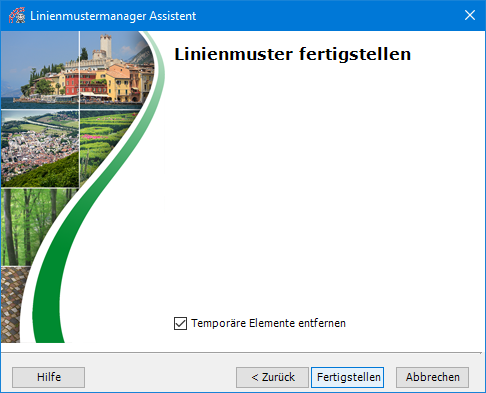
Im letzten Schritt müssen Sie das Linienmuster fertig stellen. Über die entsprechende Schaltfläche wird das Linienmuster endgültig erstellt und der Assistent geschlossen. Während der Erstellung des Linienmusters erstellt das Programm temporäre Elemente. Es wird empfohlen diese nach der Fertigstellung zu löschen. Hierfür lassen Sie einfach das Häkchen bei Temporäre Elemente entfernen gesetzt. |
Linienmuster sind parametrische ASCII-Dateien mit der Endung *.PLM. Mit dem Muster werden alle aktuellen Eigenschaften und Optionen mitgespeichert. Es ist daher sinnvoll, das Linienmuster sofort auszuprobieren, um die Optionen bei Bedarf abzuändern und das Muster neu zu erstellen. Bitte denken Sie auch daran, das Muster als DWG am besten im gleichen Verzeichnis abzuspeichern, damit Sie es später jederzeit wieder verwenden und eventuell modifizieren können. PLM-Dateien dürfen nicht manuell verändert werden.