Bearbeitung in SketchUp
|
|
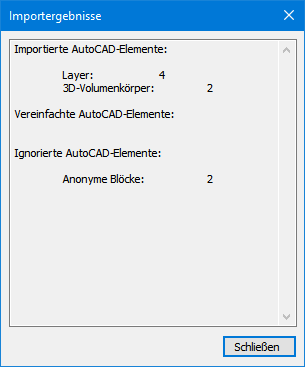
Nach der Objektwahl und der Bestätigung mit OK wird SketchUp automatisch mit einer leeren, unbenannten Zeichnung gestartet. Vor der Übergabe wird der Einfügemaßstab der Zeichnungseinheiten in WS LANDCAD temporär automatisch auf Meter eingestellt. Bitte achten Sie daher darauf, in SketchUp eine metrische Vorlage zu verwenden. Die in WS LANDCAD gewählten Elemente werden nun importiert und das Ergebnis in einem Dialog angezeigt. |
|
|
|
Nach dem Schließen dieses Dialoges sollten Sie zunächst auf die Grenzen zoomen (Icon Alles zeigen). |
|
|
|
Anschließend können Sie eine geeignete räumliche Ansicht erzeugen. (Icon Rotieren). |
|


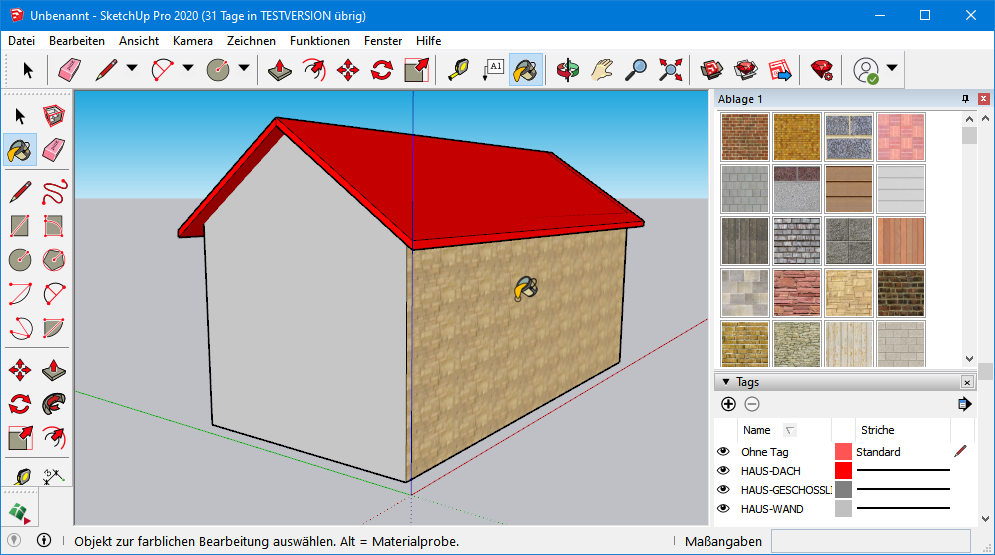
Ihnen stehen nun alle Möglichkeiten von SketchUp zur Verfügung. Flächen können auf einfache Art und Weise z. B. verschoben, rotiert, geteilt oder extrudiert werden. Vorhandene Flächen sind auf einfachste Weise editierbar oder können aus 2D-Elementen erzeugt werden. Bei vorhandenen 2D-Elementen wie z. B. geschlossenen Polylinien langt es zumeist, ein oder zwei Segmente mit dem Bleistift-Icon nachzuzeichnen um eine Fläche zu erhalten. Natürlich können Sie auch bequem auf die vorhandene SketchUp-3D-Bibliothek zurückgreifen oder auf eigene Konstruktionen.
Bitte beachten Sie, dass bei einer Materialzuweisung nur die enthaltenen Farben, nicht aber die Texturen übergeben werden können.
|
Achtung: Die Schnittstelle legt das SketchUp-Fenster automatisch in den Vordergrund. Im Hintergrund bleibt WS LANDCAD mit dem aktivierten SketchUp-Dialog vorhanden. Ein unbeabsichtigtes oder absichtliches Schließen dieses Dialoges würde zum Scheitern des Datenaustausches führen. Falls Sie eine zweite SketchUp-Instanz öffnen, müssen Sie darauf achten, die WS LANDCAD-Übergabe aus der ersten SketchUp-Instanz zu aktivieren. |