Anwenden

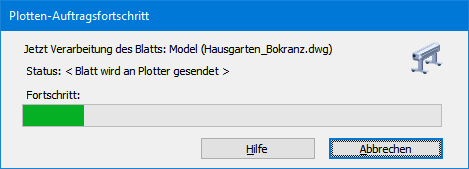
Nachdem alle Festlegungen getroffen wurden, wird durch Betätigung der Schaltfläche Anwenden die Bilderstellung und Übergabe an das Grafikprogramm eingeleitet. Bitte beachten Sie, dass die Anwendung aus dem Modellbereich heraus erfolgen muss.
|
|
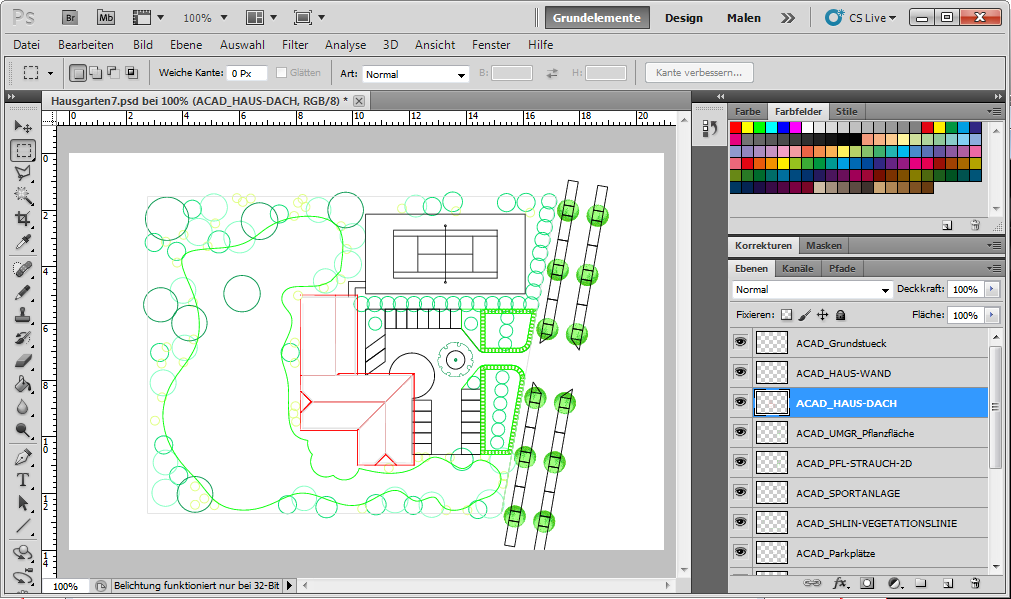
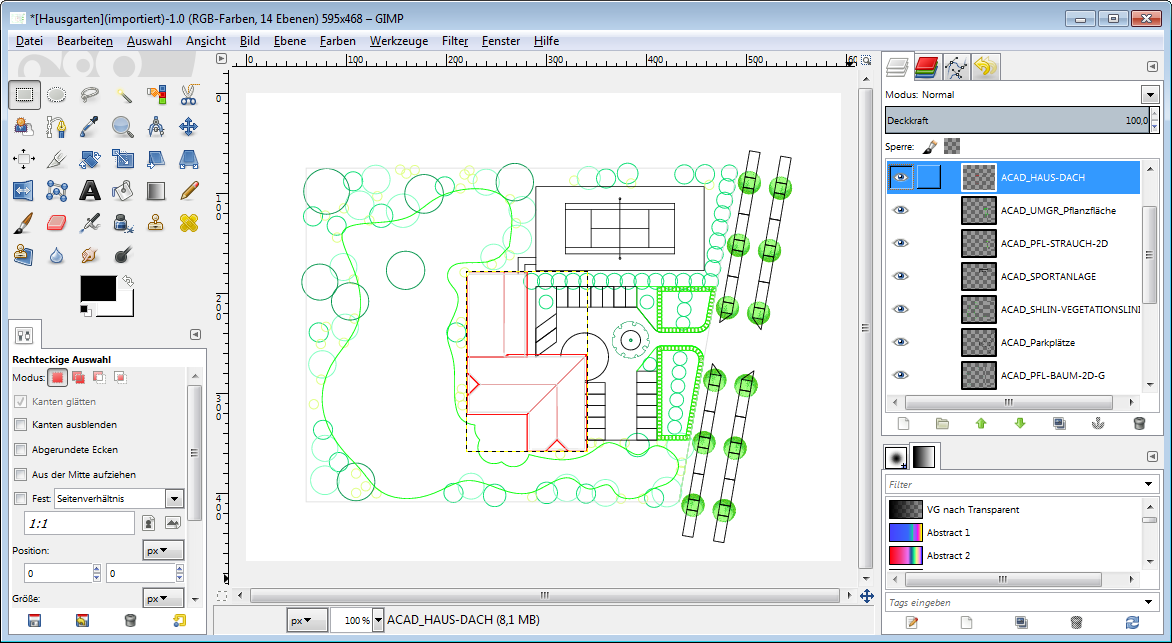
Hierbei werden zunächst alle sichtbaren Layer in Dateien geplottet, aus welchen dann eine PSD-Quelldatei erzeugt wird. Anschließend wird das Grafikprogramm mit dieser PSD-Datei geöffnet. Das CAD-Programm wird dabei i. d. R. in den Hintergrund geschaltet und ist so lange deaktiviert, bis sie das Grafikprogramm wieder beenden. Die PSD-Datei enthält alle zuvor sichtbaren CAD-Layer als transparente Grafiklayer. Sie sind daran zu erkennen, dass ihnen das Präfix ACAD_ vorangestellt ist. |
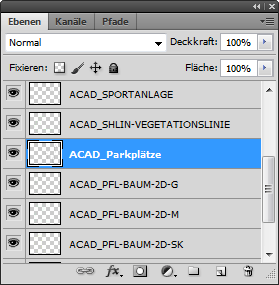
Beispiel einer Übertragung nach Photoshop
Beispiel einer Übertragung nach Gimp
Sie können die Grafik nun nach Belieben mit den Möglichkeiten eines modernen Grafikprogramms bearbeiten, welche allesamt in einem klassischen, vektororientierten CAD-Programm so nicht zur Verfügung stehen. Dazu gehören z. B.
- Flächenfüllungen nach den verschiedensten Kriterien und mit beliebigen Füllmustern
- Einsatz von Licht und Schatteneffekten
- Beliebige Farbverläufe, Mischungen und Durchdringungen
- Unendliche Vielfalt von Schriften und Schrifteffekten
- Beliebige Manipulationen von Farben, Helligkeit, Kontrast etc.
- Einsatz von Effekten und Filtern u.v.m.
An dieser Stelle kann und soll kein Kurs in Bildbearbeitung abgehalten werden, denn dies ist ein ebenso umfangreiches und kreatives Thema wie die CAD-Welt. Dennoch wird im Folgenden ein kleines Beispiel demonstriert, um die Anwendungsmöglichkeiten zu veranschaulichen.
Der Sinn dieses Programms besteht im Wesentlichen darin, Grafikdarstellungen in die CAD-Zeichnung zu integrieren. Der Inhalt der CAD-Layer dient also vor allen Dingen als Orientierung und Auswahlgrenze für bestimmte grafische Operationen. Eines der wichtigsten Auswahlwerkzeuge ist hierbei der Zauberstab, der es ermöglicht, eine Fläche zu wählen, die von einer geschlossenen Form umgrenzt wird.
|
|
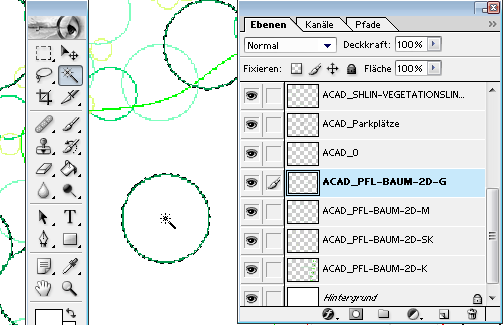
Im nebenstehenden Beispiel wird in der Layerliste zunächst der Layer mit der Baumsignatur ausgewählt. Alle Operationen beziehen sich daher nun ausschließlich auf diesen Layer. Mit dem Zauberstab wird nun in die Baumfläche geklickt, worauf der Baum in die Auswahl übernommen wird. Dazu ist es notwendig, dass die Pixel wirklich geschlossen sind. Falls mehr als die Baumfläche ausgewählt wird, gibt es irgendwo eine Lücke, die es gilt aufzuspüren und zu überzeichnen. Die Auswahl lässt sich bei Photoshop mit gedrückter Shift-Taste erweitern. |
|
|
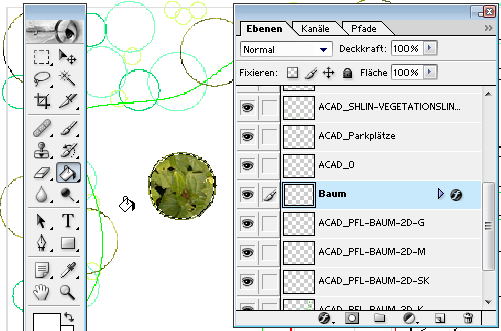
Nach der Auswahl wird zunächst ein neuer Layer erstellt, der mit dieser Auswahl verwendet werden soll, denn der ursprüngliche CAD-Layer soll nicht verändert werden. Der neue Layer wird in Baum umbenannt, aktiviert und mit einem Füllmuster gefüllt. Dabei muss darauf geachtet werden, dass die Füllung tatsächlich mit einem Muster erfolgt und nicht etwa mit der Vordergrundfarbe. |
|
|
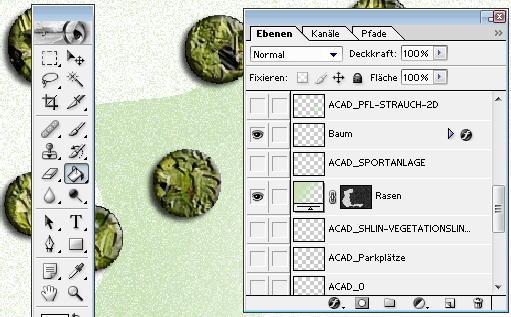
Im nächsten Schritt wird die Grundfläche ausgewählt und der neue Layer Rasen erstellt. Dieser wird zunächst mit einem leichten, konzentrischen Farbverlauf gefüllt und anschließend mit einem Störungsfilter bearbeitet, welcher zur gewünschten Struktur führt. Um dem Bild eine gewisse Tiefe zu verleihen, wird der Baum mit einem Schlagschatten versehen. Abschließend werden alle CAD-Layer sowie auch der Hintergrundlayer ausgeschaltet. Die CAD-Layer werden nicht mehr benötigt. Sie haben ihren Zweck erfüllt und sind in der CAD-Zeichnung ohnehin vorhanden. |
Sie können die Grafik zur Sicherheit beliebig oft zwischenspeichern. Eine Abschlussspeicherung erfolgt beim Beenden von Photoshop automatisch, bei Gimp hingegen sollten Sie das Bild vor dem Beenden je nach verwendeter Gimp-Version manuell unter gleichem Namen im PSD-Format (nicht im XCF-Format) speichern.
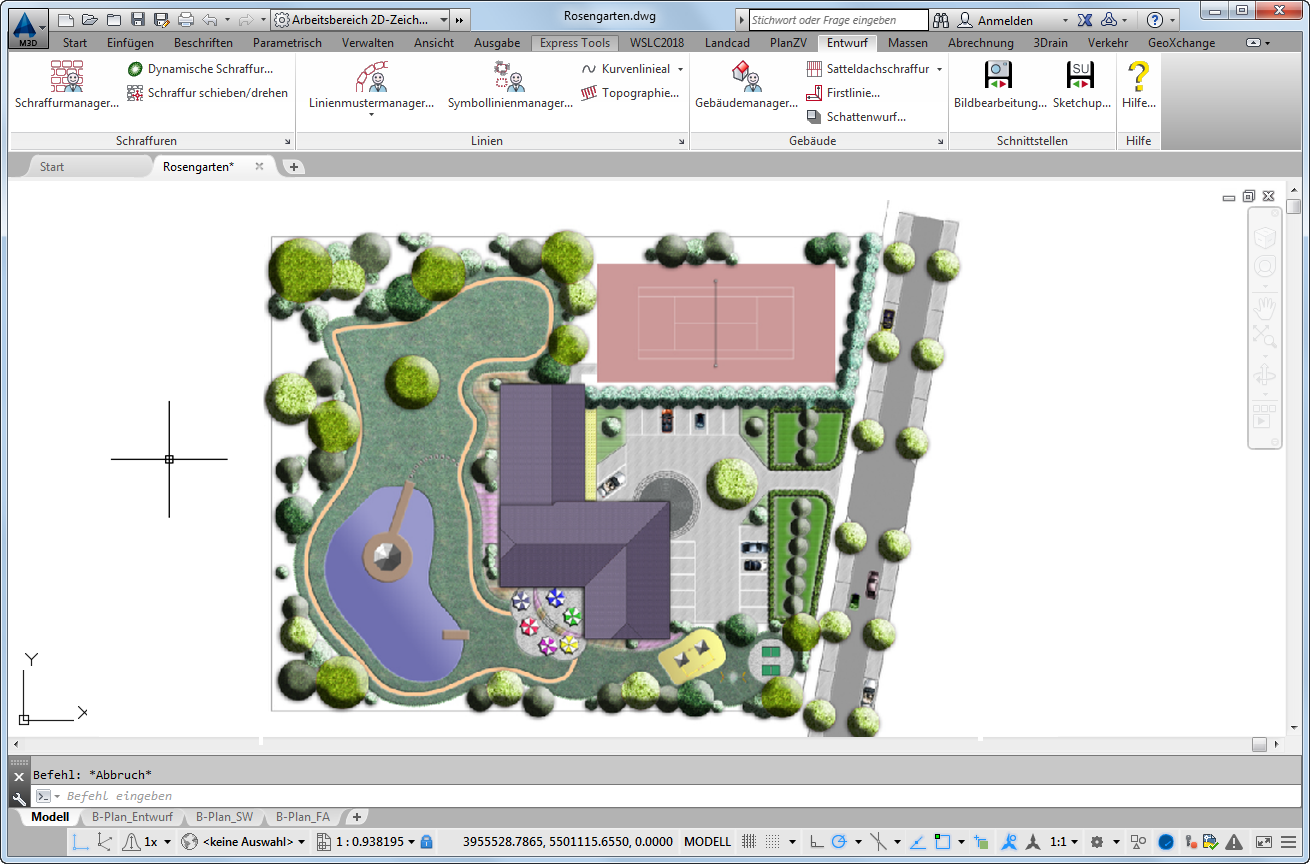
Nach dem Beenden wird das CAD-Programm automatisch zurück in den Vordergrund geholt und Sie sehen das automatisch eingepasste Bild im Verbund mit Ihrer Zeichnung.
Die Bildbearbeitung aus WS LANDCAD hat hierzu die Photoshop-Datei in das zuvor festgelegte Format (z. B. TIF), konvertiert und dieses Pixelbild dann georeferenziert in den zuvor gewählten Ausschnitt eingefügt.
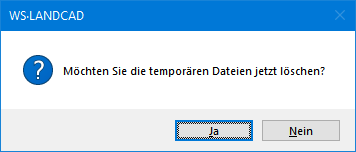
Nach dem Einfügen des Bildes in das CAD-Programm erscheint noch eine Abfrage, ob temporäre Dateien gelöscht werden sollen, was i.d.R. mit Ja zu bestätigen ist. Es handelt sich hierbei um die einzelnen Postscript-Dateien (*.eps), die der integrierte Systemdrucker WSLC-ImgPlotter aus den sichtbaren CAD_Layern erstellt hat. Falls Sie diese Dateien für andere Zwecke beibehalten wollen, beantworten Sie die Anfrage mit Nein. Sie finden die Dateien dann im gleichen Verzeichnis, in dem auch die PSD-Datei und das referenzierte Pixelbild enthalten sind.
Die nachfolgende Abbildung zeigt eine beispielhafte Ausarbeitung der Grafik:
|
Achtung: Verändern Sie niemals die Abmessungen des Bildes im Grafikprogramm, etwa durch Zurechtschneiden, Bildrotationen, Veränderung der Arbeitsfläche o. ä., da das Bild dann nicht mehr automatisch korrekt eingepasst werden kann. |