Punktbeschriftungen editieren
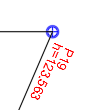
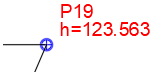
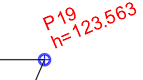
Hiermit können die Punktbeschriftungen selektierter Punkte gedreht und/oder skaliert werden. Das Drehen kann insbesondere dann sinnvoll sein, wenn alle Beschriftungen die gleiche Ausrichtung einer Straßenachse oder eines Bordsteinverlaufes erhalten sollen.
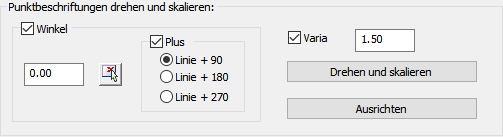
Für die Drehung und Skalierung stehen mehrere Möglichkeiten zur Verfügung:
|
Winkel eingeben
|
Der gewünschte Drehwinkel kann direkt in das Eingabefeld eingetragen werden. |
|
|
Winkel zeigen
|
Durch Betätigung der Schaltfläche kann der Winkel durch Zeigen zweier Punkte am Bildschirm in das Eingabefeld übernommen werden. |
|
|
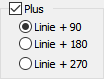
Plus-Option
|
Durch Aktivierung des Plus-Schalters kann eine von drei Optionen zur automatischen Addition des aktuell eingestellten Winkelwerts gewählt werden. Die Werte 90, 180 oder 270 Grad entsprechen einer orthogonalen Drehung und werden stets zum aktuellen Winkel und einer gewählten Ausrichtung an einer Linie addiert. |
|
|
Ausrichten
|
Durch Betätigung dieser Schaltfläche kann eine gewählte Beschriftung an der Richtung einer zu zeigenden Linie oder eines Polyliniensegments ausgerichtet werden. Der Schalter für den Winkel muss hierbei aktiviert sein. |
|
|
Skalieren
|
Durch Aktivierung des Varia-Schalters kann ein Faktor für die Beschriftung in das Eingabefeld eingetragen werden. Dieser Faktor verändert die Texthöhen sowie den Abstand untereinander und zum Punktsymbol. |
|
|
Drehen und Skalieren
|
Durch Betätigung dieser Schaltfläche werden selektierte Punkte gedreht und bei Bedarf skaliert. Die Schalter für den Winkel und ggf. für Varia müssen hierbei aktiviert sein. |
|

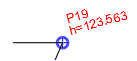

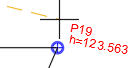




|
Anmerkung: Vorgenommene Editierungen lassen sich am einfachsten wieder rückgängig machen, indem die Zeichnungsobjekte im Dialogabschnitt Setup wieder auf die dort festgelegten Werte aktualisiert werden. |