Editieren - 3 Punkte
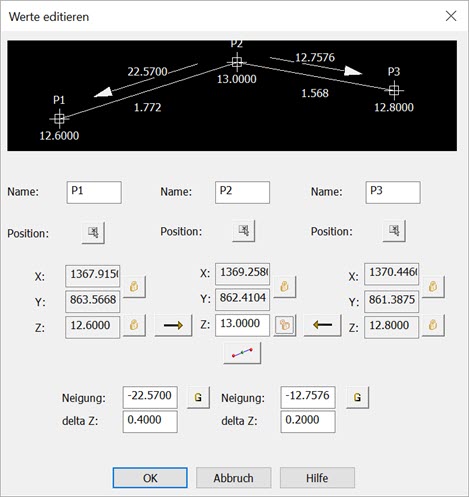
Nach dem Wählen von 3 Punkten (mehr als 3 Punkte können nicht gleichzeitig editiert werden), öffnet sich sofort die folgende Dialogbox:
|
|
In dieser Dialogbox können wie beim Editieren von zwei Punkten die Schloss-Symbole geöffnet und die gewünschten Veränderungen vorgenommen werden.
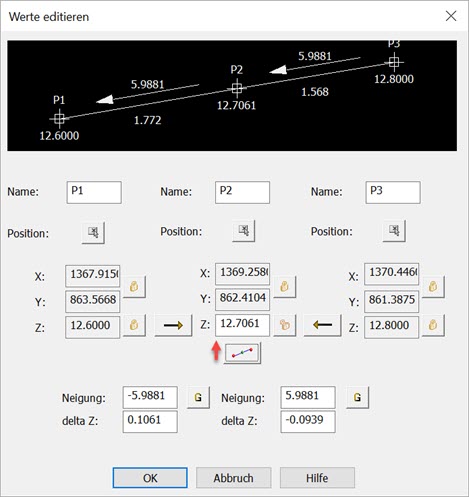
In der Mitte der Dialogbox befindet sich die Angleichen-Funktion. Hiermit kann die Höhe des mittleren Punktes so angeglichen werden, dass eine konstante Neigungssituation entlang der Punkte entsteht. Die beiden Neigungen sind dann identisch. |
|
|
Hierfür muss das Schloss-Symbol der Z-Koordinate des mittleren Punktes geöffnet sein. Das Vorschaubild zeigt die Punkte in der Ansicht (im Schnitt)! |