Allgemeines

Mit dem Punktmanager können Eigenschaften von Punkten in einer Übersicht bequem editiert werden. Es können Höhenoperationen durchgeführt und eine Auswahl von Punkten gelöscht werden.
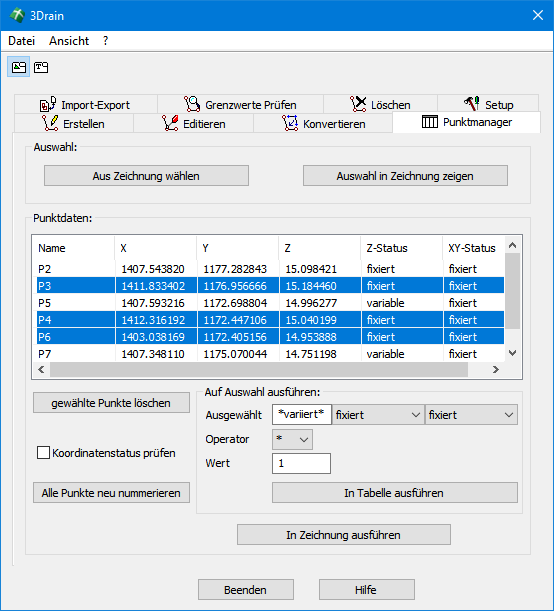
Im oberen Bereich der Dialogbox stehen Werkzeuge zum Auswählen der gewünschten Punkte zur Verfügung.
Mit der Funktion Aus Zeichnung wählen gelangen Sie in die Zeichnung. Sie können dann grafisch die Punkte auswählen, die Sie im Punktmanager editieren möchten. Die ausgewählten Punkte werden dann im Bereich Punktdaten markiert.
Bei der Funktion Auswahl in Zeichnung zeigen ist es umgekehrt. Hier können Sie im Bereich Punktdaten einen oder mehrere Punkte markieren und sich die grafische Position in der Zeichnung anzeigen lassen.
Im Bereich Punktdaten kann vom markierten Punkt aus der Punktname, die Z-Koordinate (Höhe) und der Status für die Z- und XY-Koordinaten verändert werden. Hierzu genügt es, auf den jeweiligen Wert zu klicken. Die Werte in den Spalten lassen sich sortieren, indem jeweils in die Spaltenüberschrift geklickt wird.
Sollen Eigenschaften von mehreren Punkten gleichzeitig editiert werden, müssen diese zuerst über eine der oben beschriebenen Methoden markiert werden. Zum Markieren können, mit der in Windows üblichen Tastenkombination Strg+A (zum Markieren von allen Punkten) oder durch das Gedrückt-Halten der Strg- bzw. Shift-Taste, weitere Punkte in die Auswahl mit einbezogen werden.
|
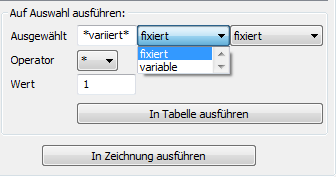
Auf Auswahl ausführen
|
Die in diesem Bereich vorgenommenen Veränderungen wirken sich auf alle markierten Punkte aus. Für diese Punkte kann hier:
|