Symboltabelle und Konfigurationsdialog
Dies soll in diesem Beispiel auch nicht getan werden, da nur ein einziges Symbol (0) vorhanden ist, und dieses Null-Symbol i. d. R. nur die Kennzeichnung eines einfachen Messpunktes ohne weitergehende Bedeutung darstellt. Lassen Sie also die Zeile Symboltabelle frei, denn die Verbindung zu Symbolen ist ohnehin optional. Stattdessen ist es nun angebracht, einen Einblick in die aktuelle Konfiguration zu erhalten, denn Sie sollten spätestens jetzt festlegen, mit welcher Darstellung die Messpunkte generiert werden sollen. Betätigen Sie daher die Schaltfläche Dialog in der Zeile der Konfigurationsdatei.
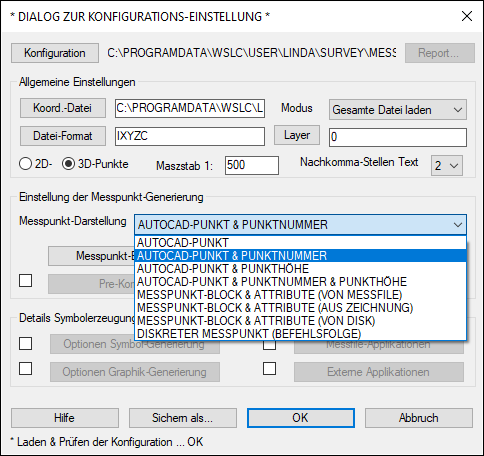
Der Konfigurationsdialog bietet eine Übersicht über alle aktuellen Parameter. Auch die ausgewählte Koordinatendatei und das gewählte Dateiformat sind hierbei ersichtlich. Messfile kann beliebig viele dieser Konfigurationen verwenden, wobei immer die zuletzt verwendete Konfiguration gespeichert wird und bei einem Neustart des Programms die Default-Werte bestimmt. Dies ist eine entscheidende Arbeitshilfe, denn Sie können in einer Konfigurationsdatei bereits das Dateiformat, die Messpunkt-Darstellung oder z.B. den Ausgabemaßstab festlegen und müssen diese nicht jedes Mal neu auswählen. Sie sollen in diesem Beispiel lediglich die Messpunkt-Darstellung verändern.
Klicken Sie in die Popup-Liste und wählen Sie das Darstellungsformat AUTOCAD-PUNKT &. PUNKTNUMMER, da die Datei über Punktnummern verfügt, die später auch ersichtlich sein sollen. Sichern Sie nun die veränderte Konfiguration unter dem Namen CADSEM1.MCF und verlassen Sie die Dialogbox mit OK.
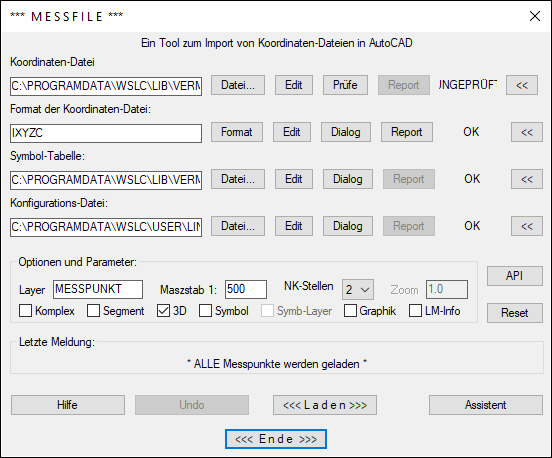
Der Hauptdialog sollte nun aussehen wie im oben stehenden Beispiel. Sie können testweise den Status einzelner Parameter ändern, z. B. Grafik aktivieren und werden dabei feststellen dass Messfile mit entsprechenden Meldungen reagiert und auch auf Widersprüche sofort hinweist.