Messpunkte bearbeiten
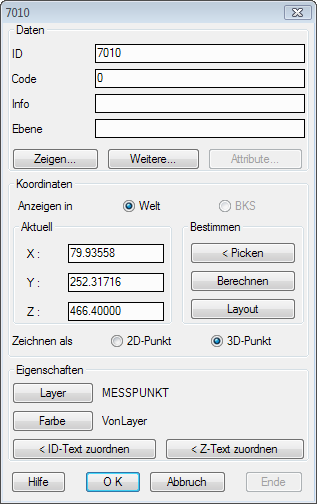
Sie werden zunächst aufgefordert, einen oder mehrere Messpunkte in der Zeichnung zu wählen; falls Sie mit einer Leereingabe antworten, so erscheint der Messpunkt-Auswahl-Dialog, um die Messpunkte zu bestimmen. Danach werden alle gewählten Messpunkte nacheinander im Bearbeitungs-Dialog angeboten. Im Dialog zur Messpunkt-Bearbeitung können Sie alle Eigenschaften eines Messpunktes einsehen und direkt modifizieren. Wenn ein Messpunkt als Blockreferenz mit Attributen realisiert ist, können auch die Messpunkt-Attribute aus diesem Dialog heraus eingesehen und bearbeitet werden. Wird der Dialog mit OK beendet, werden alle Änderungen übernommen und der Messpunkt in der Zeichnung mit allen Eigenschaften aktualisiert.
Die Anzeige der Koordinaten erfolgt auf Wunsch im Welt-Koordinatensystem oder im aktuellen Benutzer-Koordinatensystem. Wenn Sie sich in einem BKS befinden, so erfolgt die Anzeige per Default im aktuellen BKS - Sie können aber problemlos auf die Anzeige im WKS umschalten.
|
|
Wenn Sie die Messpunkt-Koordinaten ändern wollen, können Sie die neuen Koordinaten als WKS-Koordinaten oder als BKS-Koordinaten eingeben - intern werden stets nur die Welt-Koordinaten mitgeführt und bei Bedarf auf das aktuelle BKS umgerechnet. Mit der Berechnen-Funktion stehen Ihnen alle gängigen Methoden bereit, um die Koordinaten eines Messpunktes berechnen zu lassen. Wenn Sie die neue Position bereits kennen, können Sie diese auch mit <Picken in der Zeichnung zeigen. Weiterhin wird angezeigt, ob der Messpunkt in der Zeichnung als 2D-Punkt (auf Zeichnungshöhe 0.0) oder als 3D-Punkt mit seinem echten Höhenwert besteht - natürlich kann auch diese Einstellung verändert werden. Um das Layout eines angezeigten Messpunktes zu ändern, nutzen Sie bitte den Layout-Button; es wird stets das aktuelle Layout des Messpunktes angezeigt! Ist der Messpunkt als Punkt mit Texten definiert, können bei Bedarf Punktnummern- und Punkthöhen-Text mit ID-/Z-Text zuordnen neu zugeordnet werden (falls die Kopplung Punkt-Text verloren gegangen ist). Natürlich sind auch die Element-Eigenschaften Layer und Farbe frei einstellbar. |