Messpunkt
|
|
Der jeweils aktuelle Messpunkt wird durch ein Dia im linken oberen Rand der Dialogbox und dessen volle Pfadangabe in dem daneben befindlichen Eingabefeld dargestellt. Ein Doppelklick auf das Diafeld aktiviert die Schnittstelle zum Detailmanager mit dessen Hilfe Sie den Punktblock bequem auswählen können. Die WS LANDCAD -Symbolbibliothek \WSSym enthält bereits gängige Symbole nach DIN 18702 (Zeichen für Vermessungsrisse) im Unterverzeichnis \Absteckung. Die enthaltenen Messpunktblöcke besitzen die Bezugsgröße 1, damit die Punktgröße im Hauptdialog sinnvoll und maßstabsgerecht eingestellt werden kann. Bitte bedenken Sie dies, falls Sie eigene Symbole verwenden möchten. |
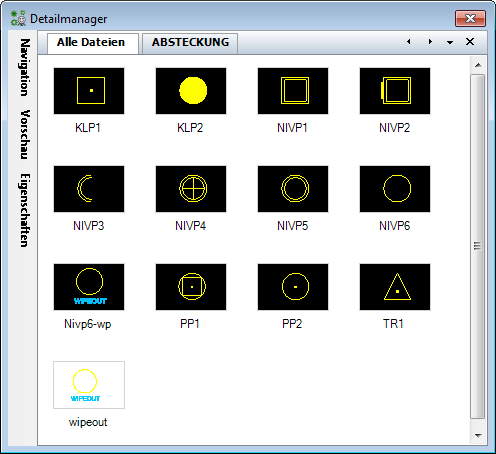
Falls Sie darauf bestehen, dass die Punktsymbole freigestellt, d. h. nicht mit einer Messlinie durchgezogen sind, können Sie Punktblöcke mit hinterlegten Wipeouts verwenden, so wie dies in der Symbolbibliothek beispielhaft integriert ist. Da die Messpunkte vom Programm immer automatisch in den Vordergrund gelegt werden, bleiben derartige Punkte freigestellt. Achten Sie aber unbedingt darauf, Wipeouts nicht zu verwenden, wenn diese nicht dargestellt werden können.
Während einer Bemaßung wird meist eine einheitliche, einfache Punktdarstellung verwendet. Bei einem Aufmaß hingegen, kann jedoch eine dem jeweiligen aufzumessenden Objekt angepasste Symbolik (z. B. Baumsymbole bei einem Baumaufmaß) sinnvoll sein. Aus diesem Grund können im laufenden Betrieb, also während eines Aufmaßes oder einer Bemaßung, alle Darstellungsoptionen geändert werden, indem im Kontextmenü oder der Befehlszeile die Optionen aufgerufen werden.
Hierbei erscheint eine dem Hauptdialog ähnliche Dialogbox, die nach einer Änderung wieder mit Akzeptieren verlassen werden kann. Bitte beachten Sie jedoch, dass alle Änderungen gespeichert werden, sobald Sie das Programm verlassen. Der Pfad zum aktuellen Messpunkt wird auch in einem Eingabefeld des Hauptdialoges angezeigt. Sie können diesen Pfad bei Bedarf editieren.

Die Punktgröße wird in Zeicheneinheiten in das dafür zuständige Eingabefeld eingetragen, ist aber auch grafisch durch Zeigen einer Strecke am Bildschirm bestimmbar, wenn das zuständige Icon betätigt wird.

Der Layer wird durch Klicken auf das Layer- oder das Farbicon ausgewählt, wodurch der zentrale Layerdialog aufgerufen wird, um den jeweiligen Layer auszuwählen oder zu erzeugen. In der zentralen Layersteuerdatei WSLC.INI sind bereits entsprechende Vorgabelayer vorhanden, denen stets das Präfix ABSTECKPLAN- vorangestellt ist, z.B. der Layer ABSTECKPLAN-PUNKT, welcher der Vorgabe für den Messpunkt entspricht. Der Layer kann mit Hilfe des zentralen Layerdialoges, auch während der Anwendung, beliebig angepasst werden.