Auswahl des Linienmodus
Die Linien können durch Aktivierung der entsprechenden Schalter als Zeichnungselemente vom Typ LINIE oder aber als POLYLINIE und wahlweise in 2D oder 3D erstellt werden. Bei der Wahl von 3D-Elementen wird beim Zeichnen der Linien neben den 2D-Koordinaten auch noch der Z-Wert der Punkte erfragt; falls Sie den Z-Wert nicht eingeben, wird generell der Wert der aktuellen Erhebung verwendet.
|
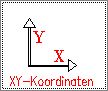
XY-Koordinaten - Wenn Sie diese Methode zum Linien zeichnen wählen, können Sie die Koordinaten der Linienpunkte nacheinander einzeln eingeben. Den numerischen Wert der Koordinaten können Sie auch durch Zeigen einer Strecke am Bildschirm bestimmen. Die Z-Koordinate wird erfragt, wenn der 3D-Schalter gesetzt ist. |
||
|
|
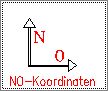
NO-Koordinaten - Wenn Sie diese Methode zum Linien zeichnen wählen, können Sie die Koordinaten der Linienpunkte nacheinander als Hochwert und Rechtswert einzeln eingeben. Den numerischen Wert der Koordinaten können Sie auch durch Zeigen einer Strecke am Bildschirm bestimmen. Die Z-Koordinate wird erfragt, wenn der 3D-Schalter gesetzt ist. |
|
|
|
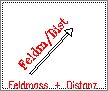
Feldmaß und Distanz - Bei dieser Methode geben Sie zuerst einen Startpunkt vor; von diesem Punkt aus erfolgt die weitere Punkteingabe dann mit einem Feldmaß-Winkel und einer Distanz. Sowohl der Feldmaß-Winkel als auch die Distanz können auch durch Zeigen einer Strecke am Bildschirm bestimmt werden. Bei Eingabe des Feldmaß-Winkels über die Tastatur muss die Form: N45d07'36"O verwendet werden. Die Z-Koordinate wird erfragt, wenn der 3D-Schalter gesetzt ist. |
|
|
|
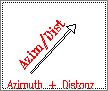
Azimut und Distanz - Bei dieser Methode geben Sie zuerst einen Startpunkt vor; von diesem Punkt aus erfolgt die weitere Punkteingabe dann mit einem Azimut-Winkel und einer Distanz. Sowohl der Azimut-Winkel als auch die Distanz können auch durch Zeigen einer Strecke am Bildschirm bestimmt werden. Die Z-Koordinate wird erfragt, wenn der 3D-Schalter gesetzt ist. |
|
|
|
XY-Koordinatendatei - Bei dieser Methode werden Sie nach einer Koordinatendatei gefragt, deren Punkte dann nacheinander als Linie/Polylinie verbunden werden. Jede Zeile muss eine X- und eine Y-Koordinate, optional auch eine Z-Koordinate, enthalten, welche durch Leerzeichen voneinander getrennt sind. Ist der 2D-Schalter gesetzt, wird eine optional vorhandene Z-Koordinate nicht ausgewertet. |
|
|
|
NO-Koordinatendatei - Bei dieser Methode werden Sie nach einer Koordinatendatei gefragt, deren Punkte dann nacheinander als Linie/Polylinie verbunden werden. Jede Zeile muss eine Hochwert- und eine Rechtswert-Koordinate, optional auch eine Z-Koordinate, enthalten, welche durch Leerzeichen voneinander getrennt sind. Ist der 2D-Schalter gesetzt, wird eine optional vorhandene Z-Koordinate nicht ausgewertet. |
|
|
|
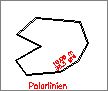
Polarlinien - Bei dieser Methode geben Sie zuerst einen Startpunkt vor; von diesem Punkt aus erfolgt die weitere Punkteingabe dann wahlweise durch Koordinateneingabe oder durch Eingabe der polaren Werte Winkel und Distanz. Sowohl der Winkel als auch die Distanz können auch durch Zeigen einer Strecke am Bildschirm bestimmt werden. Die Z-Koordinate wird erfragt, wenn der 3D-Schalter gesetzt ist. Der Befehl ermöglicht die automatische Beschriftung der Linienabschnitte.
|
|
|
|
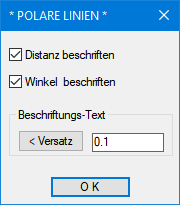
Nach dem Befehlsaufruf erscheint zunächst die Dialogbox POLARE LINIEN, in welcher Sie festlegen ob Sie die Abschnitte mit dem Winkel, der Distanz oder auch mit beiden Werten beschriften wollen. Eine weitere Einstellungsmöglichkeiten betrifft den Versatz der Textelemente von der Linie. Zur Festlegung der Texthöhe wird der Standarddialog zur maßstabsgerechten Bestimmung der Texthöhe selbständig aufgerufen. Erst nachdem diese Einstellungen getätigt sind, erfolgt die Eingabe der Polarlinien. |
|
|
|
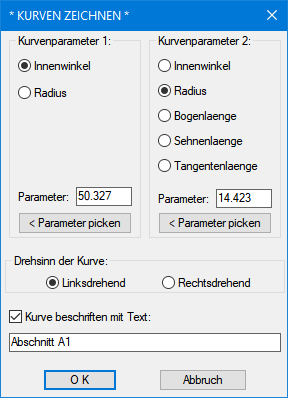
Kurven - Mit dieser Methode werden Kurven (als Linien und Bögen) gezeichnet, deren Kurvenparameter Sie in einer (nach Aufruf des Befehls erscheinenden) Dialogbox einstellen können. Ihnen stehen hierbei die 5 wesentlichsten Kurvenparameter zur Verfügung, wobei jeweils eine Kombination von Innenwinkel oder Radius (1. Kurvenparameter) mit einem der 4 verbleibenden Parametern (2. Kurvenparameter) durch Aktivierung der entsprechenden Schalter angegeben werden muss, um eine eindeutige Geometrie zu erzeugen. Nachdem beide Parameter durch Eingabe in die Editierfelder oder durch Zeigen einer Strecke am Bildschirm bestimmt wurden, wird die Schaltfläche OK zum Zeichnen der Kurve freigegeben. Sie können zusätzlich angeben, ob die Kurve linksdrehend (mathematisch, gegen den Uhrzeigersinn) oder rechtsdrehend (im Uhrzeigersinn) erzeugt werden soll. Falls Sie das entsprechende Kontrollkästchen aktiviert haben, können Sie die Kurve automatisch mit einem frei einzugebenden Text beschriften lassen. |
|
|
|
|
Zur Festlegung der Texthöhe wird der Standarddialog zur maßstabsgerechten Bestimmung der Texthöhe selbständig aufgerufen. Nachdem mit OK das Zeichnen des Bogens eingeleitet wurde, werden Sie zunächst aufgefordert, dessen Krümmungspunkt (Anfangspunkt) und Tangentenwinkel (Anschlusswinkel) anzugeben. Beide Werte können durch Tastatureingabe oder durch Zeigen am Bildschirm bestimmt werden. Falls Sie die Beschriftungsoption aktiviert haben, wird abschließend der Startpunkt des Textes erfragt. Das Kurvenprogramm erzeugt generell nur 2D-Bögen/Linien. Die Einstellungen für 3D und Plinien haben keinen Einfluss. |