Aktuelles Messpunkt-Layout einstellen
Die Messfile-Tools verwenden stets ein so genanntes Layout, um Messpunkte in der Zeichnung mit einem bestimmten Aussehen und bestimmter Struktur zu versehen. Dieses Messpunkt-Layout wird nicht rückwirkend auf bestehende Messpunkte angewendet; vielmehr werden neu angelegte Messpunkte (manuell, von Datei, von CAD-Elementen) mit dem aktuell definierten Layout angelegt. Alle Funktionen der Messfile-Tools, welche u. U. neue Messpunkte anlegen, bieten selbst auch den Zugriff auf die Layout-Funktion - daher brauchen Sie sich um das aktuelle Layout erst dann kümmern, wenn Sie einen Button Layout auf dem Dialog sehen.
|
|
Layout-Definitionen können auf Disk beliebig gespeichert und geladen werden, der Dateityp *.MLD ist jedoch vorgegeben. Sind Messpunkte in der Zeichnung vorhanden, können Sie auch einen Referenz-Messpunkt wählen, um das neue, aktuelle Layout zu zeigen. Um zu erreichen, dass Messfile-Tools stets ein bestimmtes vordefiniertes Lay-out verwendet, speichern Sie Ihr gewünschtes Standard-Layout unter dem Namen DEFAULT.MLD im CAD-Suchpfad bzw. im Verzeichnis der Messfile-Tools ab - diese Datei wird durch die Messfile-Tools automatisch geladen, wenn sie gefunden wird. |
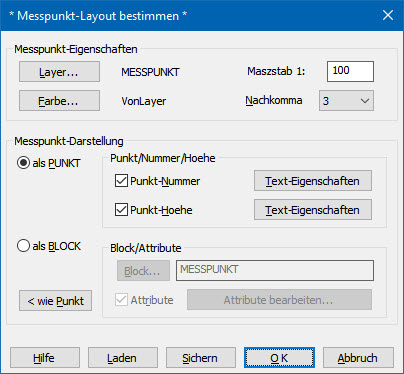
Folgende Messpunkt-Layouts sind z. Zt. realisierbar:
- CAD-Punkt: wahlweise mit Punktnummer als Text und/oder Punkthöhe als Text
- Blockreferenz: wahlweise mit oder ohne Attribute
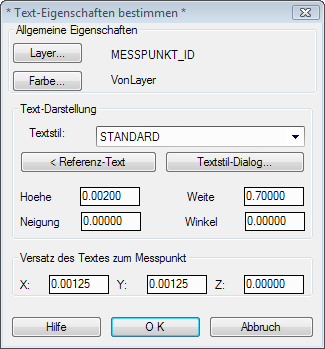
Für den Messpunkt (als Punkt oder Blockeinfügung) sind Layer und Farbe einstellbar. Wichtig ist ebenso, dass Sie den richtigen Maßstab für die Messpunkte angeben - dies ist der Maßstab, mit welchem Ihre Zeichnung später geplottet werden soll. Anhand des Maßstabes ist es möglich, sowohl für die Texte (Punktnummer/Punkthöhe) wie auch für die Attribute die Größe/Höhe und auch die Text/Attributposition mit den Werten auf Plot (in Einheiten) anzugeben.
|
Beispiel: Texthöhe sei 2.5 (mm) → Einstellung 0.0025 [m] Versatz zum Messpunkt sei 1, 1 (mm) → Einstellung 0.001,0.001 [m] |
Die Messfile-Tools berechnen die echten Werte in der Zeichnung anhand von Plotgröße/Plotposition und Maßstab. Unter dem Funktionsbereich Tools befindet sich auch eine Funktion, um alle/gewählten Messpunkte auf einen anderen Maßstab neu zu skalieren.
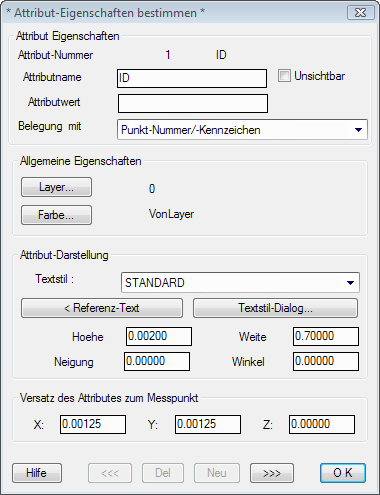
Werden Texte bzw. Attribute verwendet, so kann deren Aussehen ebenfalls vollständig gesteuert werden, alle Eigenschaften (Schrift-Stil, -Höhe, -Winkel, -Neigung, Layer, Farbe etc.) sind frei und für jeden Text bzw. jedes Attribut getrennt einstellbar! Bei Attributen kann zusätzlich angegeben werden, ob es unsichtbar/sichtbar generiert werden soll, welchen Namen das Attribut selbst trägt und welchen Datenwert eines Messpunktes ein Attribut als Inhalt erhalten soll.
Wenn Sie einen bereits bestehenden Messpunkt-Block wählen, so kann dessen Attribut-Anzahl nicht mehr verändert werden, alle Attribut-Eigenschaften sind jedoch weiterhin vollständig modifizierbar!
Die Anzahl der Nachkomma-Stellen (für Koordinaten-Texte bzw. -Attribute) kann ebenfalls im Bereich 0...8 eingestellt werden.
|
|
|
|
Um bestehende Messpunkte mit einem neuen Layout zu versehen, nutzen Sie bitte die Funktion Layout konvertieren im Funktions-Bereich Tools.