Sachdaten
Jedem Planzeichen können vielfältige Informationen in Form von Sachdaten angehängt werden. Die Eingabe von Sachdaten erfolgt je nach Einstellung im Setup direkt bei der Zuweisung des Planzeichens in eine Zeichnung über das Dialogfeld Sachdaten eingeben oder zu einem späteren Zeitpunkt mit Hilfe des Befehles Sachdaten editieren.
Die Parametrierung der Planzeichen mit Sachdatenfeldern erfolgt über das Fenster Sachdaten im Planzeichenmanager.
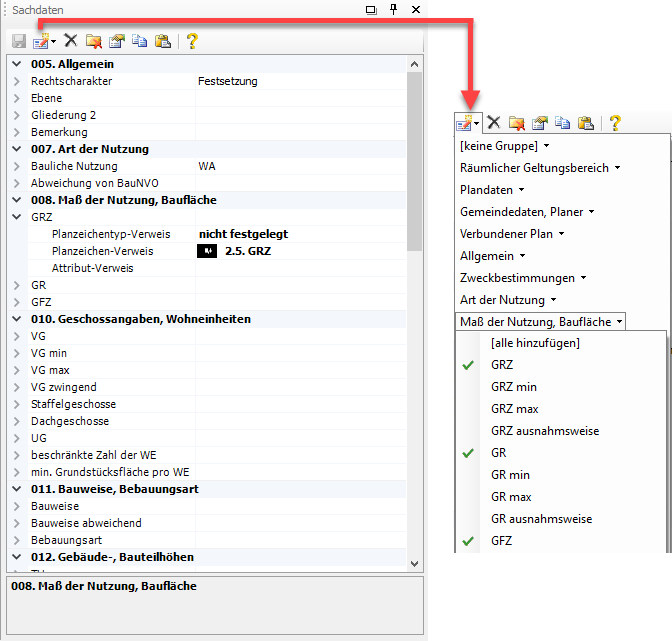
Auf der Registerkarte Sachdaten werden Werkzeuge mit Befehlen zur Zuweisung von Sachdatenfeldern angezeigt. In einer tabellarischen Übersicht ist ersichtlich, welche Sachdatenfelder dem markierten Planzeichen zugewiesen sind, welche Sachdaten-Vorgaben beim Anwenden eines Planzeichens in Klapplisten zur Auswahl stehen und ob ggf. ein Attribut eines Blocks automatisch mit dem Wert des Sachdatenfeldes gefüllt wird. Ein weiteres Icon bietet die Möglichkeit, aus dem umfangreichen Sachdatenvorrat der Systemdatenbank dem betreffenden Planzeichen weitere Informationen für das Anwenden zuzuweisen.
Die Toolbar des Sachdatenfensters stellt folgende Funktionen zur Verfügung:
|
|
Änderungen, die an der Sachdatenzuweisung vorgenommen werden, werden über das Diskettensymbol gespeichert. Sobald eine Änderung vorgenommen wird, leuchtet das Diskettensymbol als Hinweis blau auf. Nach dem Speichern verblasst es wieder. Verlassen Sie die Karteikarte ohne zu speichern, werden die Änderungen verworfen. |
|
|
Gegliedert nach der inhaltlichen Sortierung der Systemdatenbank (siehe Register Systemdaten) bietet sich hier die Möglichkeit zum Zuweisen weiterer Sachdatenfelder zum betreffenden Planzeichen. |
|
|
Löst die aktuell markierte Sachdatenzeile vom betreffenden Planzeichen. |
|
|
Löst sämtliche zugewiesenen Sachdatenfelder. |
|
|
Öffnet den Dialog zur Anlage und Festlegung der Sachdatenvorgaben. |
|
|
Mit Hilfe der STRG-Taste können Sachdatenfelder gewählt werden. Deren kompletten Einstellungen (inkl. Verweise und Vorgabelisten) können über Sachdaten kopieren in die Zwischenablage übertragen werden. |
|
|
Sachdaten einfügen überträgt sämtliche Sachdatenfelder, die über Sachdaten kopieren in die Zwischenablage übernommen wurden, auf andere Planzeichen. |
|
|
Ruft die Hilfe auf. |


Zugewiesenen Sachdatenfeldern können zusätzlich folgende Informationen zugeordnet werden:
|
Vorgabewert |
Einem Sachdatenfeld kann man einen bestimmten Inhalt als Vorgabe zuweisen. Diese Vorgabe wird unmittelbar in die Zeile des Sachdatenfeldes eingetragen (z. B. der Wert WA bei Bauliche Nutzung) |
|
Planzeichentyp-Verweis |
Planzeichen können per Relation in Beziehung stehen, z. B. kann angegeben werden, für welche Bauflächen eine andere Fläche naturschutzrechtlich als Ausgleich dient. Wenn ein Sachdatenfeld vom Typ Verweis ist, kann hier unter Planzeichentyp-Verweis angegeben werden, ob die vom Anwendenden anzugebende Relation nur zu Flächen, Linien, Symbolen, Präsentationsobjekten, einem Plan, Bereich oder Objekten ohne Grafik hergestellt werden darf. |
|
Anmerkung: Aktuell wird diese Technik nur bei den nicht grafischen Planzeichen im Abschnitt ‘Allgemeine Plandaten‘ angewandt. Das Sachdatenfeld ‘Geltungsbereich‘ bei den Planobjekten verweist hier ausschließlich auf Planzeichen vom Objekttyp Geltungsbereich. |
|
|
|
|
|
Planzeichen-Verweis |
Bei einigen Sachdatenfeldern ist es üblich, den eingetragenen Inhalt für Beschriftungszwecke zu nutzen. Vielfach sieht die Planzeichenverordnung dafür auch konkrete Planzeichen vor (siehe z. B. § 2 "Festsetzungen zum Maß der baulichen Nutzung"), mit denen sich folglich das Sachdatenfeld verknüpfen lässt. Über die drei Punkte in der Dialogzeile öffnet sich der Dialog Planzeichen auswählen (siehe in der Hilfe unter Planzeichen für Planzeichen-Verweis auswählen) |
|
Attribut-Verweis |
Dieser Eintrag koppelt den Sachdateneintrag an ein namentlich festgelegtes Attribut eines Blocks. Enthält ein Planzeichensymbol ein Attribut, wird der Wert, der im Sachdatendialog eingegeben wird, automatisch in dem zugewiesenen Attributwert übernommen. |