Optionen
|
|
|
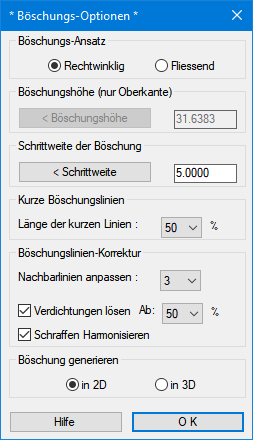
- Böschungslinie-Korrektur - Da sich Böschungslinien oft überschneiden und/oder sehr dicht beieinander enden bzw. bei einer Richtungsänderung der Böschungskante(n) ebenso abrupt ihre Richtung ändern, stehen auch 3 Optionen zur automatischen Design-Anpassung zur Verfügung:
Nachbarlinien anpassen: Schneiden sich 2 (lange) Böschungslinien, wird die Überschneidung automatisch bereinigt. Mit der Popup-Liste kann hierbei bestimmt werden, wie viele (lange) Nachbarlinien in den Ausgleichsprozess einbezogen werden, um eine harmonischere Böschungsschraffur zu erhalten:
0: nur die kreuzenden Linien werden bereinigt
1: auch je 1 Nachbarlinie zu beiden Seiten
2: auch je 2 Nachbarlinie zu beiden Seiten etc.
Verdichtungen lösen: Wenn sich die Endpunkte von 2 benachbarten langen Böschungslinien an der Böschungs-Unterkante stark annähern, kann auch diese Annäherung (analog zu Überschneidungen) automatisch bereinigt werden. In der Popup-Liste kann der Schwellenwert der Annäherung eingestellt werden, bei dem der Ausgleichsprozess startet (5-75%). Der Prozentwert bezieht sich auf den normalen Abstand zweier langer Böschungslinien an der Unterkante.
Bsp. 30%: nähern sich 2 benachbarte Endpunkte auf weniger als 30 % des (an der Unterkante) üblichen Abstandes der Schraffen, startet der Ausgleichsprozess und löst die Verdichtung durch Aufweiten der Linien auf.
Schraffen Harmonisieren: Ist diese Option aktiviert, erfolgt nach der Generierung und Optimierung der Böschungsschraffen noch die Harmonisierung. Hierbei werden alle Böschungslinien mit Bezug auf ihre benachbarten Böschungslinien gemittelt, so dass ein gleichmäßigerer Verlauf aller Böschungslinien erreicht wird.
- Böschung generieren 2D/3D - Die Böschungen können bei Bedarf auch in 3D generiert werden - setzen Sie dafür den Schalter auf 3D. Dadurch ist die Böschungsschraffur z. B. auch in Gelände-Modellen sinnvoll einsetzbar.
|
Anmerkung: Nicht alle Korrektur-Optionen sind auch mit allen Varianten von Böschungskanten bzw. Böschungsformen sinnvoll; daher generieren Sie die Böschung bitte erst einmal testweise im Vorschau-Modus und ohne Korrektur-Optionen. Aus dem Zoom-Dialog heraus können Sie dann die Korrektur-Parameter der Optionen einzeln einstellen - das neue Böschungsbild wird nun entsprechend überarbeitet. Diese Überarbeitung einer bestehenden Böschung erfolgt deutlich schneller als ein Neu-Aufbau. Alle Einstellungen bleiben auch für den nächsten Programmstart gespeichert. |