Flächenübernahme

Befehl: EAWS_RPNS_LABEL_AREAS
Mit dem Befehl Flächenübernahme kann für beliebig viele Planzeichen der Objektname und die Flächengröße grafisch dargestellt werden. Nach Aufruf des Befehls öffnet sich eine Dialogbox in der Layer, Textattribute und die zu beschriftenden Planzeichen gewählt werden können.
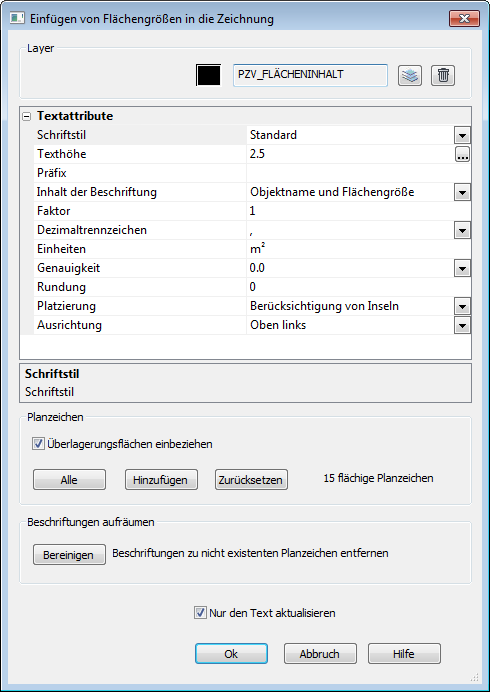
- Layer - Der voreingestellte Layer für die Beschriftungen lautet PZV_FLÄCHENINHALT.
 Durch Betätigen der nebenstehenden Schaltfläche kann aus der zentralen Layersteuerdatei ein beliebig anderer Layer gewählt werden.
 Durch Betätigen dieser Schaltfläche werden alle Elemente auf dem eingestellten Beschriftungslayer gelöscht.
- Textattribute
- Schriftstil - über die Option Schriftstil können die Beschriftungen auf einen in der Zeichnung vorhandenen Textstil abgelegt werden.
- Texthöhe - die Texthöhe bestimmt die Höhe des Beschriftungstextes. Über die Schaltfläche mit den 3 Punkten kann eine Höhe am Bildschirm gezeigt werden.
- Präfix - mit einem Präfix kann der errechneten Flächengröße ein hier eingetragener Text vorangestellt werden, z. B. ca. 1000 m².
- Inhalt der Beschriftung - die Beschriftung kann zum einen die ermittelte Flächengröße, zum anderen der Objektname des Planzeichens oder eine Kombination beider Informationen sein. Der Objektname entspricht dabei dem benutzerspezifischen Namen im Sachdaten-Dialog.
- Faktor - der Faktor 1 entspricht in der Regel einer Berechnung in Quadratmetern. Um eine Anzeige in Hektar zu erhalten, ist der Faktor 0.0001 zu hinterlegen.
- Dezimaltrennzeichen - das Trennzeichen kann als Komma oder Punkt bestimmt werden.
- Einheiten - die Beschriftung des Ergebnisses wird mit der hier eingegebenen Einheit durchgeführt. Es erfolgt allerdings keine Plausibilitätsprüfung. Die Angabe der Einheit stellt nur eine beliebige textliche Ergänzung dar. Man muss selbst für einen zur Einheit passenden Faktor sorgen!
- Genauigkeit - gibt die Anzahl der Nachkommastellen an.
- Rundung - oftmals spiegeln die geometrischen Berechnungen eine in der Realität nicht gegebene oder nicht gewünschte Genauigkeit wider. Zu diesem Zweck können die Ergebnisse in beliebigen Intervallen gerundet werden. Eine tatsächliche Fläche von 1770 m² würde bei einer Rundung mit dem Wert 100 mit der Beschriftung 1800 m² eingefügt werden.
- Platzierung - bei einer Berücksichtigung von Inseln würde die Beschriftung niemals innerhalb vorhandener Planzeicheninseln liegen, sondern stets im Flächenschwerpunkt des berechneten Objektes. Die Option keine Berücksichtigung von Inseln berücksichtigt diese Tatsache nicht, somit könnte das Ergebnis innerhalb einer Insel, somit letztlich einem anderen Objekt, platziert sein. Eine Zuordnung der Beschriftungen wäre damit erschwert.
- Ausrichtung - die Ausrichtung bezieht sich auf die klassischen Ausrichtungsoptionen von Texten. Zur Auswahl stehen die Varianten Oben links und Mitte zentriert.
- Planzeichen
- Alle - Es werden automatisch alle Planzeichen in der Zeichnung gewählt.
- Hinzufügen - Planzeichen lassen sich durch eine grafische Auswahl in der Zeichnung hinzufügen.
- Zurücksetzen - Entfernt alle Planzeichen aus der Auswahl.
- Überlagerungsflächen einbeziehen - wenn man für überlagernde Themen wie Maßnahmenflächen, Denkmalschutzbereiche oder Wasserschutzgebiete keine Beschriftung des Berechnungsergebnisse braucht, deaktiviert man diese Option. Was als Überlagerungsfläche erkannt wird, ist flächenspezifisch über den Sachdaten-Dialog definierbar.
- Beschriftungen aufräumen
- Bereinigen - Entfernt die Beschriftungen zu nicht mehr existierenden Planzeichen.
- Nur den Text aktualisieren - Falls schon eine Beschriftung vorhanden ist, wird diese bei Aktivierung nur aktualisiert. Der Vorteil besteht darin, dass in der Zeichnung manuell neu platzierte Beschriftungen nicht durch einen erneuten Aufruf dieser Funktion an den Flächenschwerpunkt zurückgesetzt werden, Änderungen an den Textattributen (Rundung, Texthöhe etc.) sich aber dennoch auswirken.