Flächen anwenden

Alle flächenhaften Planzeichen werden nach dem gleichen Schema angewendet. Es ist dabei völlig unerheblich, ob die zugewiesene Fläche mit Hilfe von Schraffuren oder mit Hilfe von Liniensignaturen (z. B. alle Randsignaturen) dargestellt wird.
|
|
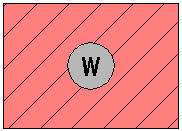
Vollflächige Planzeichen können aus einer oder mehreren Schraffuren bestehen. Beim Erzeugen wird u. U. ein Symbol automatisch eingefügt. |
|
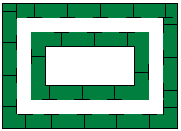
Liniensignaturen richten sich automatisch richtig aus. Dies ist auch dann der Fall, wenn (auch nachträglich) eine Insel erstellt wird. |
|
|
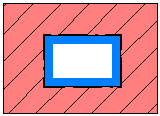
Flächenhafte Planzeichen lassen sich entweder direkt beim Anwenden oder auch nachträglich mit Inseln versehen. Hier wird zwischen echten und grafischen Inseln unterschieden, welche v. a. bei Aussparungen für Bauflächen oder Texte benötigt werden. |
||
Zum Anwenden eines flächenhaften Planzeichens rufen Sie den Befehl über das Menü, das Icon, per Drag & Drop oder durch Doppelklick in das Diabild auf. Hierbei erscheint der Dialog Flächengeometrie erstellen, welcher weitere Optionen zur Verfügung stellt.
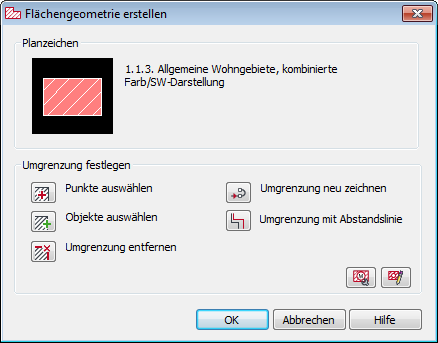
Im Dialogbereich Planzeichen wird am linken oberen Rand das Dia des Planzeichens angezeigt. Daneben befindet sich die Beschreibung des Planzeichens.
Da es sich in der Anwendung um eine flächenhafte Festsetzung handelt, muss zunächst die Umgrenzung festgelegt werden, wozu verschiedene Optionen zur Verfügung stehen:
|
|
Punkte auswählen |
|
Es werden ein oder mehrere Punkte innerhalb geschl. Konturen gewählt |
|
|
Objekte auswählen |
|
Es werden eine oder mehrere, vorzugsweise geschl. Plinien gewählt. Offene Plinien werden automatisch geschlossen. |
|
|
Umgrenzung neu zeichnen |
|
Neuzeichnen einer Plinie mit Verfolgungsmöglichkeit einer oder mehrerer beliebiger Plinien |
|
|
Umgrenzung mit Abstandslinie |
|
Neuzeichnen einer Plinie durch Angabe von Abständen zu vorh. Konturkanten |
|
|
Umgrenzung entfernen |
|
Entfernung einer oder mehrerer Objekte aus einer vorherigen Auswahl |

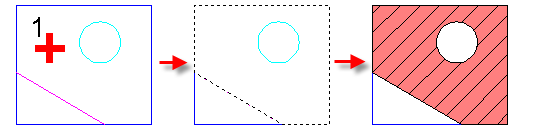

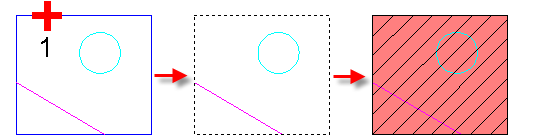

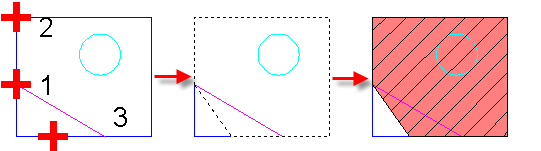

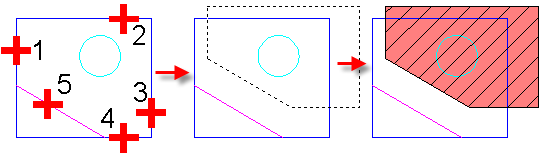

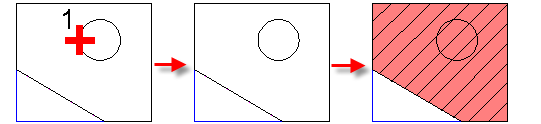
Beim Neuzeichen von Flächenkonturen ist die Betätigung der Option Schließen nicht zwangsweise erforderlich, da Flächen vom Programm automatisch geschlossen werden. Wird die Hilfskontur beibehalten, ist diese aber weiterhin offen, da sie nicht zum Planzeichen gehört.
Um Anpassungen für das anzuwendende Planzeichen vorzunehmen, beseht die Möglichkeit das Setup aber auch den Befehl Grafik editieren aufzurufen. Diese Änderungen wirken sich direkt auf das Planzeichen aus.
|
|
Aufruf Setup (s. Kapitel Setup) |
|
|
Aufruf Dialog Grafische Eigenschaften (s. Kapitel Grafik editieren) |


Mit Anwenden wird die Fläche entsprechend dem im Setup festgelegten Maßstab angelegt. Ist das Planzeichen vollständig eingefügt, erscheint anschließend der Sachdatendialog zur Festlegung der Sachdaten, was z. B. bei Zweckbestimmungen u. ä. dazu führen kann, dass ein zusätzliches Symbol als Präsentationsobjekt automatisch in den Schwerpunkt der Fläche eingefügt wird.
|
Anmerkung: Die Auswahl mehrerer räumlich voneinander getrennter Objekte führt zu eigenständigen Planzeichen, d. h. jedes Objekt erhält eine separate Grafik und einen separaten Sachdatensatz. In diesem Fall erscheint ein Dialog zur Sachdateneingabe bei Mehrfachzuweisungen. Bei Auswahl ineinander verschachtelter Objekte entstehen automatisch eine oder mehrere echte Inseln. |
|
|
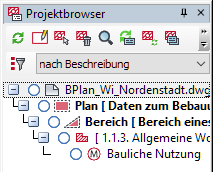
Flächen werden im Projektbrowser stets mit dem gleichen Flächenicon angezeigt. Es ist dabei unerheblich, ob die Grafik vollflächig (Schraffuren) ist oder aus Liniensignaturen besteht. Flächen verfügen auch oft über Präsentationsobjekte, die sich im Browser direkt unter das Flächenobjekt einordnen. |