Featureliste zeigen
Nach der Auswahl eines Servers wird durch Betätigung der Schaltfläche Featureliste zeigen versucht, eine Verbindung mit dem gewählten Server herzustellen.
|
|
Je nach Verbindungsgeschwindigkeit und Auslastung des Servers kann hierbei eine Meldung erscheinen, dass die Serveranfrage läuft. |
Ist die Serveranfrage erfolgreich, erscheint die Dialogbox Features, welche in der Titelzeile auch den vergebenen Alias des Servers aufführt.
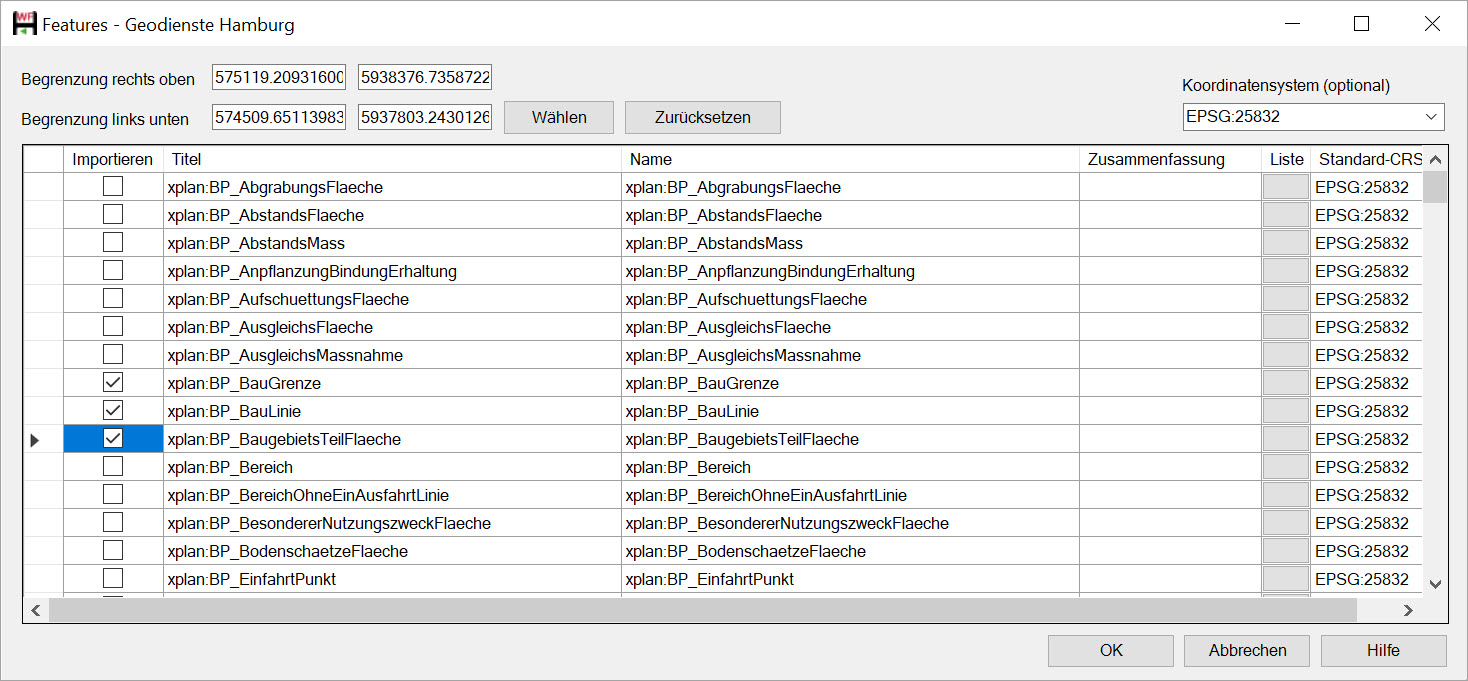
Features sind die jeweiligen Geodaten, die als Vektordaten mit Sachinformationen vorliegen. Im Hauptteil des Dialogs werden daher alle Features angezeigt, die der Server zurückgeben kann. Die Features verfügen jeweils über einen Titel, welcher um einen Namen und eine Zusammenfassung ergänzt sein kann. Außerdem wird das Standard-CRS (Koordinatensystem) sowie eine Schaltfläche Liste für jedes Feature angezeigt. Mittels der Schaltfläche Koordinatensystem (optional) lässt sich bei Bedarf ein Koordinatensystem für den Import zuweisen, sobald mindestens ein Feature gewählt ist. In der Liste befinden sich jeweils die vom Dienst unterstützten Koordinatensysteme.
|
Achtung: Bitte achten Sie darauf, dass ein gewähltes Koordinatensystem zu den u. U. bereits in ihrer Zeichnung vorhandenen Objekten passt, da sich ansonsten erhebliche räumliche Differenzen ergeben. |
Am oberen Dialogrand besteht die Möglichkeit, eine rechteckige Begrenzung zu wählen. Diese kann durch die direkte Eingabe von Koordinatenwerten oder durch Betätigung der Schaltfläche Wählen am Bildschirm bestimmt werden. Die Schaltfläche Zurücksetzen leert die Eingabe wieder.
|
Die angezeigten Features sind unabhängig von einer Begrenzung, d. h. es werden immer alle verfügbaren Features des Dienstes angezeigt. Allerdings werden durch die Wahl einer Begrenzung aus den zu importierenden Features nur solche Objekte importiert, die innerhalb der Begrenzung liegen oder diese schneiden. Die Begrenzung verhindert also, dass alle verfügbaren Objekte importiert werden, was je nach dem enthaltenen Gebiet u. U. eine große Datenmenge bedeuten würde. |
Die Schaltfläche Liste ist Begrenzungssensitiv. Dies bedeutet, dass bei einer gewählten Begrenzung innerhalb der Liste nur die tatsächlich enthaltenen Objekte aufgeführt werden. Dabei wird versucht, einen sprechenden Namen für die Objekte zu finden.
Beispiel der angezeigten Objekte zu xplan:BP_Plan
|
unsortiert |
aufsteigend sortiert |
|
|
|
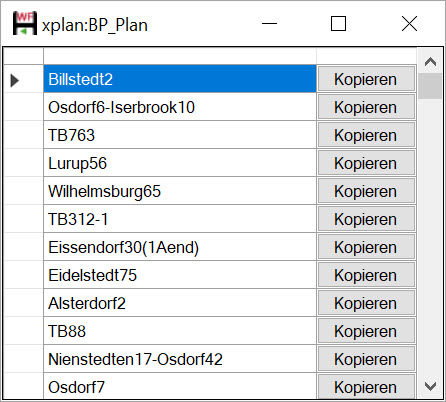
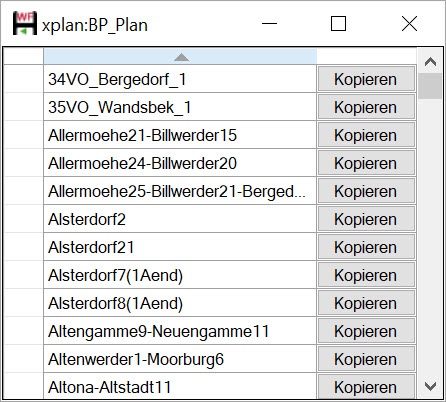
Die Liste lässt sich, genau wie die übrigen Datenspalten im Featuredialog sortieren, indem an den oberen Rand der ersten Zeile geklickt wird. Der Inhalt eines Eintrags kann durch Klick auf die Schaltfläche Kopieren in die Zwischenablage kopiert werden. Der kopierte Inhalt lässt sich dann wieder als Datenwert im Dialog Vordefinierte Abfragen einfügen. Dies ist insofern bedeutend, da sich mittels der Vordefinierten Abfragen und bestimmter Feature IDs z. B. komplette Bebauungspläne importieren lassen.
Die Features werden durch ein Anklicken im Feld Importieren gewählt. Es lassen sich beliebig viele Features an und wieder abwählen. Hierbei können mittels der Shift- bzw. Umschalttaste auch ganze Bereiche gewählt bzw. abgewählt werden. Der Import wird durch Betätigung der Schaltfläche OK gestartet.