Reihenpflanzung

Die Reihenpflanzung verteilt Einzelpflanzen nach vorgegebenem Abstand oder Anzahl entlang einer beliebigen Polylinie und stellt damit genau wie die Verbandspflanzung eine automatisierte Einzelpflanzung dar. Sie wird vorzugsweise für Allee- oder Heckenpflanzungen verwendet.
|
|
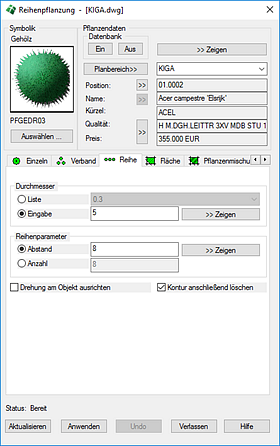
Legen Sie zuerst die Pflanzdaten für die zu setzende Pflanze fest. Wie bereits im Kapitel Name und Kürzel beschrieben, können Sie hierbei eine Pflanze aus einer beliebigen Plantus-Pflanzenliste per Drag & Drop in einen beliebigen Bereich des Pflanzungsfensters ziehen, eine bereits vorhandene Einzelpflanze zeigen oder eine bereits vorhandene Position mit Einzelpflanzung aus der Positionsliste wählen. Die Pflanzenqualität kann wie unter Qualität und Preis beschrieben ebenfalls festgesetzt werden. Insofern Sie eine neue, noch nicht vorhandene Pflanze festlegen, sollten Sie anschließend ein passendes Symbol aus der Symbolbibliothek wählen. Der Dialog unterstützt Sie hierbei, indem er den ausgewählten Pflanzentyp bereits nach Gehölz oder Staude unterscheidet. Sie können nun den Durchmesser und die Reihenparameter für das Symbol festlegen und danach die Reihenpflanzung durch Betätigung der Schaltfläche Anwenden einleiten. Sie werden daraufhin aufgefordert, die Objektwahl für die Pflanzung vorzunehmen, worauf die Pflanzsymbole gemäß den Einstellungen platziert werden. Für eine Objektwahl stehen Ihnen die Elemente 2D/3D-Polylinie, Spline, Bogen, Kreis und Linie zur Verfügung. Bei den Reihenparametern sind zwei grundsätzlich verschiedene Arbeitsweisen zu unterscheiden: |
|
|
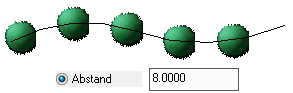
Der Abstand gibt den Abstand der Pflanzen entlang der Polylinie an. Das erste Symbol wird stets erst nach dem ersten Abstandsintervall eingefügt. |
|
|
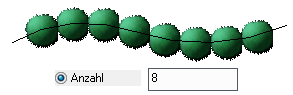
Die Anzahl bestimmt die Gesamtzahl der Pflanzen, welche entlang der Polylinie in einem gleichmäßigen Abstand eingefügt werden. |
Der Drehwinkel der Pflanzensymbole beträgt stets 0 Grad. Lassen Sie hingegen die Drehung am Objekt ausrichten, gelten die 0 Grad immer relativ zur Richtung des jeweiligen Liniensegmentes, bzw. der Tangente in einem Punkt. Diese Option ist für Pflanzsymbole mit integrierter Schattenkante nicht geeignet, da sich dann eine unnatürliche Darstellung ergibt.
Ist der Schalter Kontur anschließend löschen aktiviert, wird das ausgewählte Objekt automatisch gelöscht (Dialogbox dazu u. U. etwas bewegen). Die Schaltfläche Undo nimmt die zuletzt durchgeführte Pflanzoperation, d. h. die Platzierung der Symbole in der Zeichnung und ein etwaiges Löschen der Konturen, wieder zurück. Durch Betätigen der Schaltfläche Verlassen, beenden Sie den Befehl.