Einzelpflanzung

Die Einzelpflanzung dient zum Einfügen von beliebig vielen Einzelpflanzen in die Zeichnung. Im Gegensatz zur Flächenpflanzung werden die Pflanzen hier mit einem Pflanzensymbol dargestellt, welches zusätzlich ein Kürzel (Index) erhält.
|
|
Legen Sie zuerst die Pflanzdaten für die zu setzende Pflanze fest. Wie bereits im Kapitel Name und Kürzel beschrieben, können Sie hierbei eine Pflanze aus einer Datenbank-Liste per Drag & Drop in einen beliebigen Bereich des Pflanzungsfensters ziehen, eine bereits vorhandene Einzelpflanze zeigen oder eine bereits vorhandene Position mit Einzelpflanzung aus der Positionsliste wählen. Die Pflanzenqualität kann wie unter Qualität und Preis beschrieben ebenfalls festgesetzt werden. Insofern Sie eine neue, noch nicht vorhandene Pflanze festlegen, sollten Sie anschließend ein passendes Symbol aus der Symbolbibliothek wählen. Der Dialog unterstützt Sie hierbei, indem er den ausgewählten Pflanzentyp bereits nach Gehölz oder Staude unterscheidet. Sie können nun den Durchmesser und die Drehung für das Symbol festlegen und das Symbol schließlich durch Betätigung der Schaltfläche Anwenden beliebig oft in der Zeichnung platzieren. |
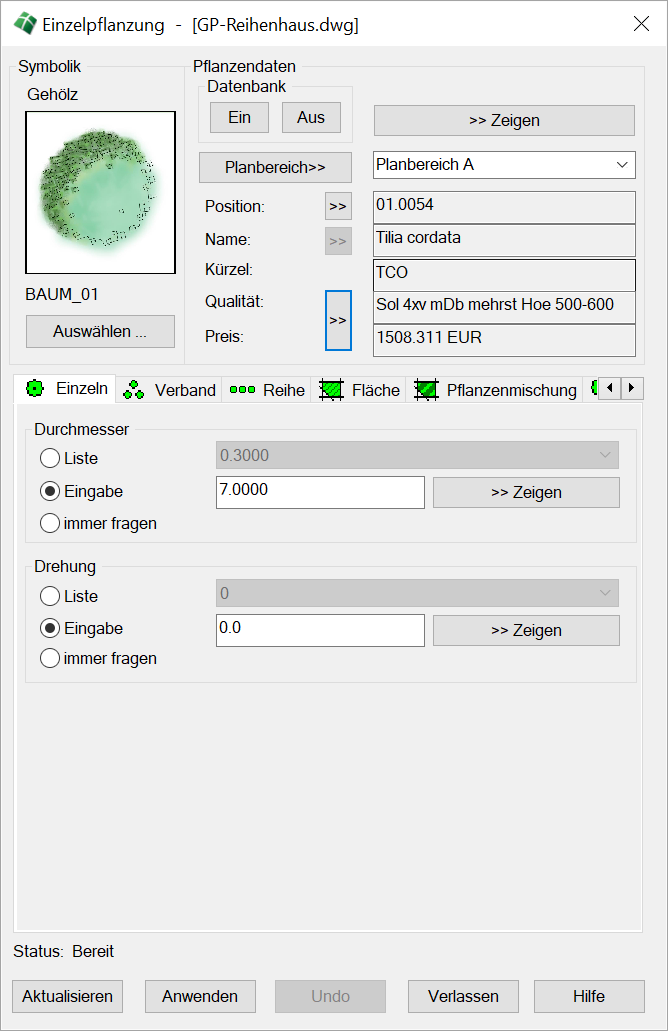
Das Kürzel wird hierbei gemäß den Einstellungen im Setup generell erzeugt. Die Escape-, Return- oder die rechte Maustaste bewirkt, dass Sie wieder in den Hauptdialog zurückkehren, um den Befehl zu verlassen oder die nächste Pflanze festzulegen.
Zur Festlegung des Durchmessers und der Drehung stehen Ihnen folgende Möglichkeiten zur Verfügung:
- Liste – Sie können die Werte aus einer Popup-Liste übernehmen. Die Listen liegen als einfache ASCII-Dateien PFLSIZE.INI und PFLWINKEL.INI im Programmverzeichnis der Pflanzplanung vor und können von Ihnen editiert werden. Neben der Datei PFLSIZE.INI für die Durchmesser im metrischen System gibt es noch entsprechende für andere Einheitensysteme, PFLSIZEFEET.INI für die Längeneinheit Fuß, PFLSIZEINCHES für Zoll und PFLSIZEFTINCH für Fuß und Zoll.
- Zeigen – Das verwendete Symbol hängt am Cursor des Zeicheneditors und kann mit dem Cursor variiert werden. Der graphisch gezeigte Wert wird anschließend automatisch in das Eingabefeld übertragen und kann dort bei Bedarf editiert werden.
- Eingabe – Die Werte können auch manuell in das Eingabefeld eingetragen und beliebig editiert werden.
- Immer fragen – Diese Einstellung bewirkt, dass die Werte für den Durchmesser und die Drehung nach jedem Platzieren einer Pflanze neu festgelegt werden können. Diese Option kann eine ausgefeiltere, graphische Gestaltung ermöglichen, aber auch die Eindeutigkeit der Darstellung beeinträchtigen.
Die so platzierten Pflanzen werden einer eindeutigen Positionsnummer zugeordnet und erscheinen stets in der richtigen Anzahl im Positionsdialog. Es ist aber nicht unbedingt nötig, diesen Vorgang zu wiederholen, um weitere Pflanzen der gleichen Position zu setzen. Sie können zur Vervielfältigung ebenso den Kopieren-Befehl von AutoCAD oder WS LANDCAD beliebig oft verwenden, da alle benötigten Daten direkt an den Zeichnungselementen hängen. Die Anzahl der Pflanzen erscheint hierbei immer dann richtig, wenn im Setup die automatische Konsistenz eingestellt ist oder Sie andernfalls die Schaltfläche Aktualisieren manuell betätigen.
Anmerkung: Alle Daten einer Pflanze können auch durch Zeigen einer anderen Pflanze oder durch Übernahme aus der Positionsliste übertragen werden. Hierbei werden nicht nur die Sachdaten, sondern auch alle graphischen Daten übertragen. Eine Pflanze erhält nur dann eine neue Positionsnummer, wenn Sie mindestens eine Eigenschaft der Sachdaten (z. B. Qualität) ändern.