Einstellungen zur Sammlerliste

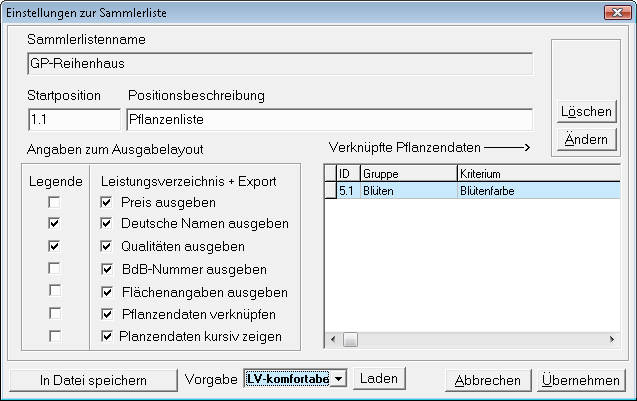
In den Einstellungen zur Sammlerliste werden zunächst die Startposition und die Bezeichnung des LVs (Positionsbeschreibung) festgelegt. Anschließend können Sie diverse Angaben zum Ausgabelayout treffen, welche getrennt für das Leistungsverzeichnis und eine Pflanzenliste (Legende) einstellbar sind. Alle Einstellungen können in einer Layoutdatei mit der Dateiendung *.AGO gesichert und jederzeit wieder geladen werden. Für das LV relevante Zusatzinformationen betreffen im Wesentlichen die folgenden Angaben:
- Preis ausgeben – Der Preis wird getrennt nach Einzel- und Gesamtpreis berechnet und ausgegeben. Hierbei werden auch stückzahlabhängige Staffelpreise und Rabattierungen berücksichtigt.
- Deutsche Namen ausgeben – Der oder die in der Pflanzendatenbank hinterlegten, deutschen Namen als zusätzliche Information.
- Qualitäten ausgeben – Die Pflanzqualität.
- BdB-Nummer ausgeben – Die eindeutige Nummer des Bundes deutscher Baumschulen.
- Flächenangaben ausgeben – Die Flächengrößen im m2 und die Pflanzendichte in Stück/m2 bei Flächenpflanzungen.
- Pflanzendaten verknüpfen – Die Hauptdaten können mit allen in der Datenbank hinterlegten Kriterien (z. B. Blütenfarbe, Wuchshöhe etc.) verknüpft werden. Dies entspricht der Langtext-Option im Setup der Pflanzplanung, ist jedoch von diesen Einstellungen unabhängig. Die Verknüpfung wird durch Betätigung der Schaltfläche Ändern eingeleitet und öffnet die aus dem Setup bekannte Dialogbox zur Auswahl der Kriterien.
- Pflanzendaten kursiv zeigen – Verknüpfte Pflanzendaten werden, falls die Kriterien vorhanden sind, kursiv angezeigt.
Die Schaltfläche Übernehmen leitet mit den aktuellen Einstellungen wieder zur vorhergehenden Dialogbox der Sammlerlistenoperationen über, wo Sie nun die Erzeugung des LVs starten können.
Anmerkung: In der WS LANDCAD-Bibliothek für die Pflanzplanung befindet sich bereits das fertige Layout LV-Komfortabel.AGO in dem Bibliotheksverzeichnis \Lib\Pflanzplan\Plantus\Layout. Damit es für Plantus verfügbar ist, müssen Sie es in das Layout-Verzeichnis von Plantus kopieren. Sie können dann das Layout in der Klappliste Vorgabe: wählen.