Bedienung
Das Erscheinungsbild und die Bedienung des BRUNS-Pflanzenkatalogs sind in den Grundfunktionen nahezu identisch mit der Pflanzendatenbank Plantus.
|
|
Nach dem ersten Ladevorgang schaltet sich das Programmfenster in den Hintergrund und ist in der Taskleiste von Windows am unteren Bildschirmrand als Schaltfläche vorhanden. Es kann durch Anklicken jederzeit in den Vordergrund geholt werden. Im Pflanzungsfenster sind die Schalter EIN oder AUS anzuklicken, um die Datenbank in den Vordergrund zu schalten oder wieder auf die Taskleiste zu reduzieren. |
|
|


Der beliebig skalierbare Dialog verfügt über eine Tabellenansicht, in der alle Pflanzen alphabetisch nach dem Botanischen Namen geordnet sind. Neben den Botanischen Namen sind noch die Datenspalten Deutscher Name, Kürzel, Gruppe und die im Auslieferungsstand leere Datenspalte Stück/m2 vorhanden. Sie können beliebig durch die Liste scrollen oder am besten die Anfangsbuchstaben des botanischen Namens der gewünschten Pflanze in das Eingabefeld neben den Pfeilschaltern eintragen. Durch Betätigung von Return oder des Suchicons wird die dynamische Suche ausgelöst und die erste Pflanze markiert, die der Eingabe entspricht.
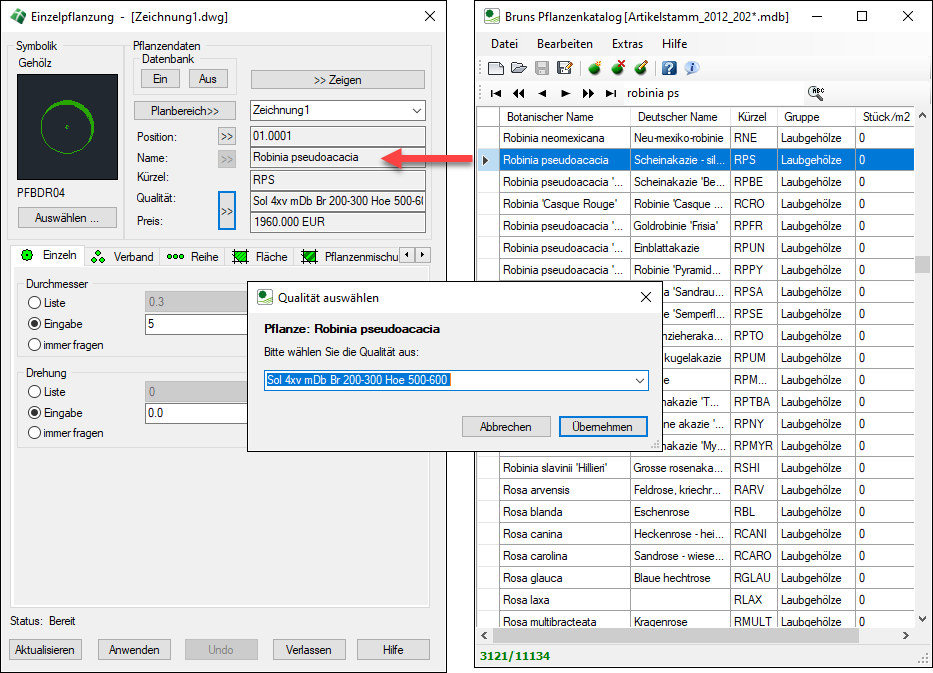
Sie können nun bei gedrückter linker Maustaste die Pflanze in den Pflanzungsdialog ziehen, worauf deren Pflanzdaten übernommen werden. Im Pflanzungsdialog kann durch Betätigung des Pfeilschalters >> neben dem Eintrag Qualität: Preis: die Auswahl der für diese Pflanze verfügbaren Qualitäten vorgenommen werden.
Neben dieser Grundfunktion verfügt der Hauptdialog noch über weitere Befehle, die in einem Pull-down-Menü und in einer Iconleiste vorhanden sind:
|
|
Neu |
Erstellt eine neue leere Datenbank in einem beliebigen Verzeichnis |
|
|
Öffnen |
Öffnet eine beliebige Datenbank, die mit dem BRUNS-Pflanzenkatalog erstellt wurde |
|
|
Speichern |
Speichert die aktuelle Datenbank nach durchgeführten Änderungen |
|
|
Speichern unter |
Speichert die aktuelle Datenbank mit einem frei zu vergebendem Namen |
|
|
Aktualisieren |
Ermöglicht die Datenaktualisierung durch Auswahl der originalen Artikelstamm-Datei der Baumschule Bruns im Textformat. |
|
|
Neue Pflanze |
Öffnet die Eingabemaske für die erforderlichen Daten einer neuen Pflanze |
|
|
Pflanze löschen |
Entfernt eine Pflanze vollständig aus der aktuellen Datenbank |
|
|
Pflanze editieren |
Öffnet die Eingabemaske mit den Daten der aktuellen Pflanze |
|
|
Pflanzeninfo |
Öffnet eine Anzeige mit den Daten der aktuellen Pflanze |
|
|
Datenbank komprimieren |
Komprimiert die Datenbank (*.mdb). Hierbei werden gelöschte Pflanzendaten auch physikalisch aus der Datenbank entfernt. |


