WS LANDCAD-Profil erstellen

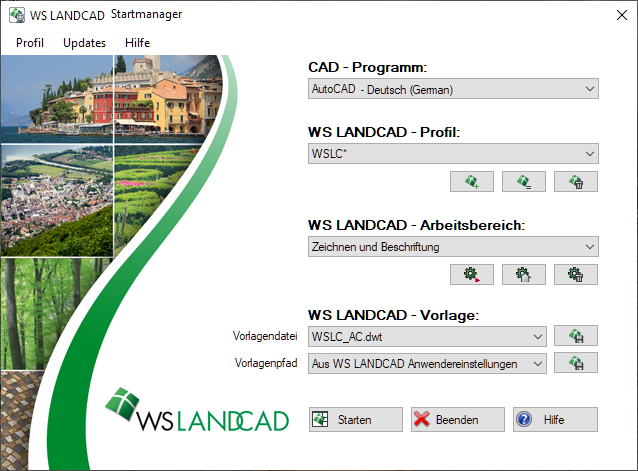
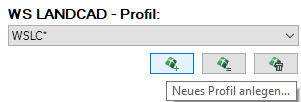
Ist noch kein gültiges WS LANDCAD-Profil vorhanden, wird der Startmanager automatisch im Assistenten-Modus geöffnet, in welchem Schritt für Schritt durch die Profilerzeugung geleitet wird. Der Assistent lässt sich jedoch auch im Verwaltungs-Modus aufrufen, wenn Sie im Abschnitt WS LANDCAD-Profil die Schaltfläche "Neues Profil anlegen..." betätigen.
|
|
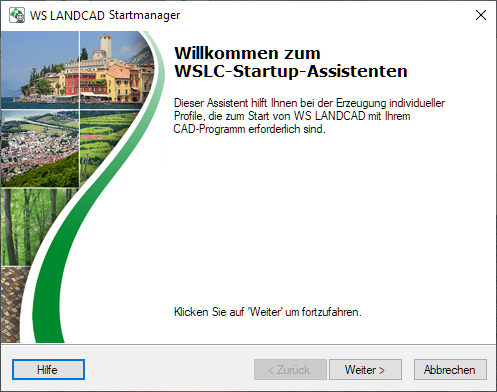
Der WSLC-Startup-Assistent erscheint mit einer Begrüßung und fordert Sie zum Beginnen der Profilerzeugung auf. |
|
|
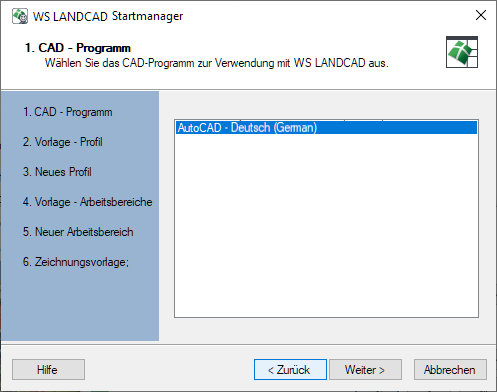
Im ersten Schritt wählen Sie das CAD-Programm und die Version aus, für welches Sie ein WS LANDCAD-Profil erstellen möchten. I. d. R. erscheint hier das aktuelle, von Ihnen verwendete CAD-Programm, falls Sie nicht noch Zugriff auf andere Versionen haben, für welche WS LANDCAD freigegeben ist. Der Startmanager wird also alle gültigen AutoCAD-Versionen oder im Falle von BricsCAD alle gültigen BricsCAD-Versionen finden, für die ein Profil mit Ihrer WS LANDCAD-Version erstellt werden kann. Bitte wählen Sie das gewünschte Programm aus. |
|
|
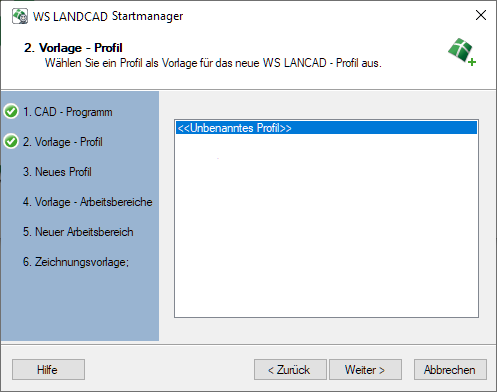
Nach der Programmwahl erfolgt die Selektion eines Vorlagen-Profils, auf dessen Grundlage ein WS LANDCAD-Profil erstellt werden soll. I. d. R. ist zumindest ein Profil vorhanden, welches nach dem Erststart des CAD-Programms erzeugt wurde. Bei AutoCAD heißt es z. B. <<Unbenanntes Profil>>, und bei BricsCAD <<Default>>. Darüber hinaus können noch andere Profile vorhanden sein, wobei es i. d. R. am besten ist, ein ursprüngliches CAD-Profil zu wählen. |
|
|
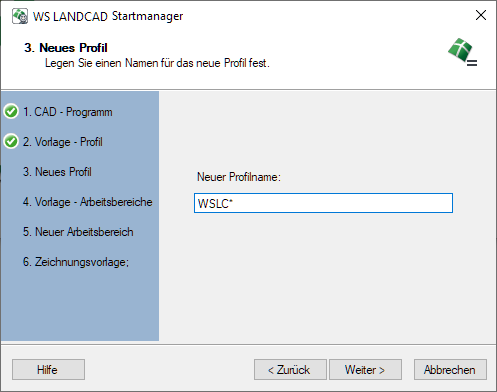
Als Nächstes legen Sie einen Namen für das neue Profil fest. Hierbei wird der Name WSLC + Versionsnummer vorgeschlagen, sofern er noch nicht vergeben ist. Sie können den Namen aber auch abwandeln oder ihn völlig frei vergeben. |
|
|
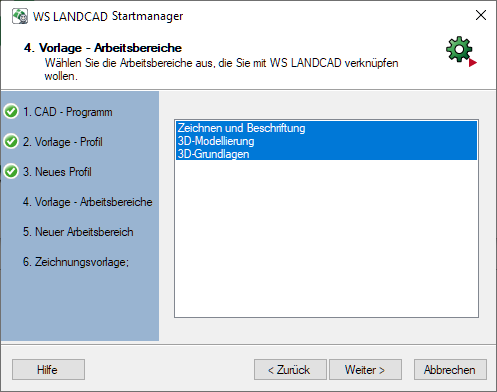
Nun sind die Arbeitsbereiche des Vorgabe-Profils zu wählen, die mit WS LANDCAD verknüpft werden sollen. Das WS LANDCAD-Profil enthält dann Kopien dieser Arbeitsbereiche, die um die Menüs von WS LANDCAD erweitert werden und an der Namenserweiterung _WSLC + Versionsnummer zu erkennen sind. Hierbei können ein oder mehrere Arbeitsbereiche in der Auswahl sein. Für die Mehrfachauswahl verwenden Sie bitte die Windows-typischen Auswahlmethoden. So lässt sich ein weiterer Arbeitsbereich hinzufügen, indem die Strg-Taste gedrückt wird. Durch Drücken der Umschalt-Taste können Sie die Auswahl bis zur Position des zuletzt angeklickten Eintrags erweitern. |
|
|
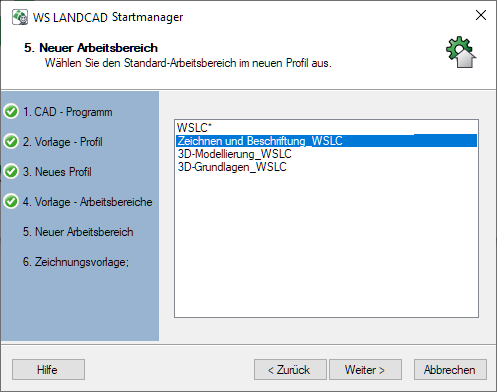
Sie können nun den Arbeitsbereich wählen, der beim ersten Start des neuen Profils geladen werden soll. Zur Auswahl stehen alle zuvor mit WS LANDCAD verknüpften Arbeitsbereiche sowie der Arbeitsbereich WSLC + Versionsnummer, welcher ausschließlich Bedienelemente von WS LANDCAD beinhaltet. |
|
|
Wählen Sie nun die gewünschte Konfiguration für die Vorlagedatei, welche für neue Zeichnungen (Befehl SNEU) verwendet werden soll. Für AutoCAD stehen die Vorlagen WSLC_AC Named Plot Style.dwt mit stilabhängigem Plotstil und WSLC_AC.dwt mit farbabhängigem Plotstil zur Verfügung. Die Vorlagen WSLC_ACMAP.dwt und WSLC_AC Named Plot Style.dwt sind für AutoCAD Map optimiert, da hier zusätzlich das geografische Koordinatensystem in der Statuszeile aktiviert ist. Die Vorlage WSLC_Vorlage für Hamburg-SL.dwt ist speziell für Anwender der Hamburger Planzeichenverordnung optimiert. Für BricsCAD stehen die Dateien WSLC_BC Named Plot Style.dwt und WSLC_BC.dwt zur Verfügung. |
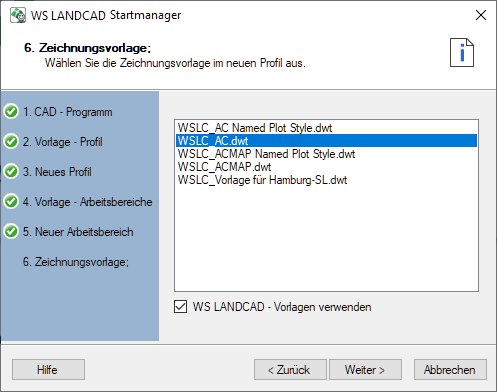
Die WS LANDCAD Vorlagenzeichnungen enthalten einen Schriftstil-Standard mit Arial, die Bemaßungsstile M1000, M500 und M100.
Die Einfügeeinheiten stehen auf "Meter" und 3 Nachkommastellen, die Variable PSLTSCALE auf 0.
Die Maßstabsliste ist auf Freiraum-, Landschafts- und Stadtplanung angepasst und enthält Maßstäbe von 1:50 bis 1:10000
Die Vorlage WSLC_Vorlage für Hamburg-SL.dwt ist zur Verwendung der Hamburger Planzeichenverordnung optimiert. Sie verfügt über vorbereitete DINA0 - DINA4 Layouts für die Stadt- und Landschaftsplanung, Bemaßungsstile für die Maßstäbe 1:500, 1:1000 und 1:2000 sowie Textstile für Arial, Arial Narrow und Bold. Die Zeichnungsvorlage ist auf Meter eingestellt und arbeitet mit farbabhängigen Plotstilen.
|
|
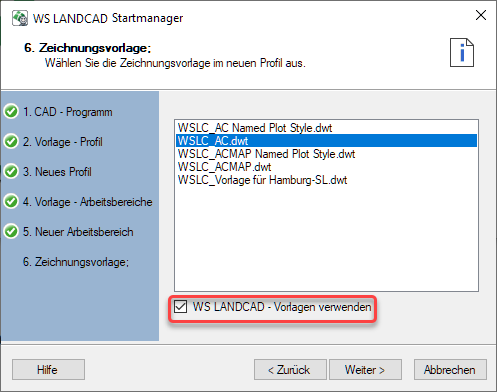
Haben Sie im Vorgabe-Profil bereits eine für WS LANDCAD geeignete Vorlage zugewiesen (Einfügeeinheit Meter) und möchten diese verwenden, deaktivieren Sie das Kästchen "WS LANDCAD-Vorlagen verwenden". Daraufhin wird das Vorlageverzeichnis des CAD-Systems angezeigt und Sie können die entsprechende Datei wählen. |
|
|
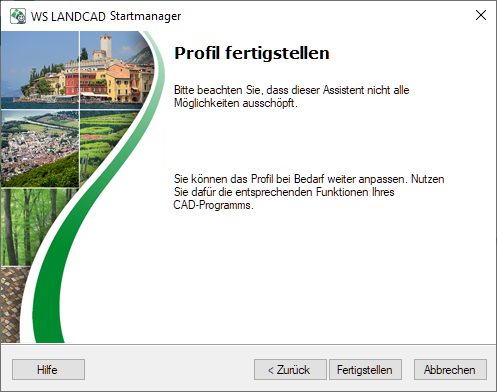
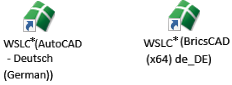
Im letzten Schritt wird das Profil durch Betätigung der Schaltfläche Fertigstellen nach allen zuvor gewählten Einstellungen erzeugt und eine Verknüpfung auf dem Desktop und im Startmenü erstellt, über die sich das erzeugte Profil starten lässt.
|
|
Ein erzeugtes Profil lässt sich auch im Nachhinein noch modifizieren. Dazu verfügt der Startmanager über entsprechende Funktionen. |
|
|
Nach der Profilgenerierung wird der Assistent beendet und der Startmanager im Verwaltungs-Modus angezeigt. Im Verwaltungs-Modus stehen alle Funktionen des Startmanagers zur Verfügung. Sie können WS LANDCAD auch aus dem Startmanager heraus starten, anstatt die Verknüpfung auf dem Desktop zu benutzen. |