Variablenliste anlegen


Eine neue Variablenliste lässt sich einfach erzeugen, indem Sie zunächst in den Ansichtsmodus der Benutzerdefinierten Liste wechseln und anschließend das nun verfügbare Icon Hinzufügen oder den Befehl Variable → Hinzufügen aktivieren.
|
|
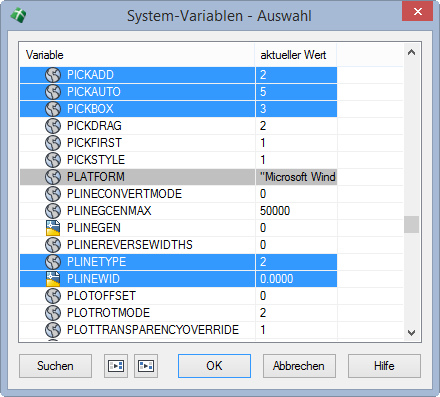
Hierbei erscheint ein neues Dialogfenster mit allen zur Verfügung stehenden Systemvariablen. Sie können nun beliebige Variablen wählen, wobei die Windows-üblichen Konventionen zur Wahl und Abwahl zu verwenden sind (z. B. Strg+Klick um Hinzuzuwählen...)
Sie können mit Hilfe der Icons am unteren Dialogrand auch alle Variablen wählen oder die Auswahl umkehren. Auch das Suchen nach bestimmten Inhalten ist möglich. Nach der Bestätigung mit OK wird die Selektion in den Hauptdialog übertragen, wo Sie ggf. Änderungen an den Werten vornehmen können. |


Um die Liste als Variablendatei zu speichern, sind zunächst nochmals alle bzw. die gewünschten Variablen in der Liste zu markieren. Nur die markierten Variablen werden anschließend durch Aktivierung der Befehle Speichern bzw. Speichern als in eine neue Variablendatei gesichert.
|
Hinweis: Eine weitere Möglichkeit besteht darin, Werte in der Hauptansicht (Alle aktuellen) zu aktivieren und im Wertefeld den Wert entweder zu ändern oder einfach durch Return zu bestätigen. Auch dadurch wird eine benutzerdefinierte Liste angelegt, welche ebenfalls abgespeichert werden kann. |