Suchen

Die Suche bietet die Möglichkeit nach einem managerspezifischen Objekt laufwerks- und verzeichnisübergreifend zu suchen. Zur Optimierung des Suchverhaltens können beliebig viele Suchverzeichnisse hinzugefügt werden.
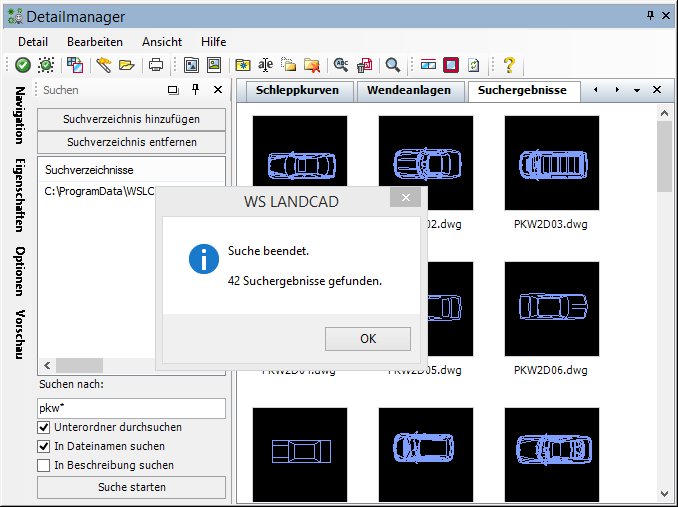
Die Suche wird wie folgt spezifiziert:
- Suchen nach: – Geben Sie bitte eine beliebige Zeichenkette an, die gesucht werden soll. Wildcards wie z. B. der Stern (*) sind nicht zwangsläufig nötig, um eine unscharfe Suche durchzuführen. Um z. B. nach Pflaster zu suchen, reicht die Eingabe von Pflast, um alle Dateinamen oder Begriffe innerhalb einer Beschreibung zu durchsuchen, die an einer beliebigen Position diese Zeichenkette aufweisen. Durch die Verwendung des Sternchens lässt sich spezifizieren, an welcher Stelle die Zeichenkette auftreten soll. Ein Sternchen vor dem Begriff (*pkw) bedeutet, dass der Begriff am Ende stehen muss und die Zeichen zuvor nicht relevant sind. Ein Sternchen hinter dem Begriff (pkw*) bedeutet, dass der Begriff am Anfang stehen muss und die darauf folgenden Zeichen nicht relevant sind. Sternchen vor und hinter dem Begriff ersetzen alles und haben den gleichen Effekt wie die Eingabe ohne Wildcards.
- Unterordner durchsuchen – Ausgehend von den spezifizierten Suchverzeichnissen werden auch alle darunter vorhandenen Unterverzeichnisse durchsucht.
- In Dateinamen suchen – Die Zeichenkette wird im Dateinamen des jeweils vorhandenen Managerobjektes gesucht.
- In Beschreibung suchen – Die Zeichenkette wird in der Beschreibung gesucht, die zu jedem Objekt erstellt werden kann (siehe Kapitel Objekteigenschaften).
Die Schaltfläche Suche starten setzt die Suche in Gang. Alle Treffer werden in der Registerkarte Suchergebnisse angezeigt, welche automatisch zum Objektwahlfenster hinzugefügt wird. Gefundene Objekte lassen sich direkt anwenden.
|
Anmerkung: Da das Fenster Suchen nicht ständig benötigt wird, eignet es sich besonders dazu, im Seitenbereich eines Managers minimiert oder mit einem anderen Fenster gruppiert zu werden. |