Plinien angleichen

Befehl: EAWS_ADJUSTPOLYLINES
In der Praxis kommt es sehr häufig vor, dass man bei der CAD-Anwendung eine Vielzahl von Polylinien aneinander angleichen muss, um die Voraussetzung für ein sauberes und exaktes Arbeiten zu schaffen. Der Befehl Polylinien angleichen kann gewählte Abschnitte einer oder mehrerer Polylinien an den gewählten Abschnitt einer Referenzlinie angleichen. Die Funktion eignet sich damit zur Bereinigung von Überlappungen und Klaffungen bei der Bauleitplanung und ist auch auf PZV-Linien anwendbar.
|
|
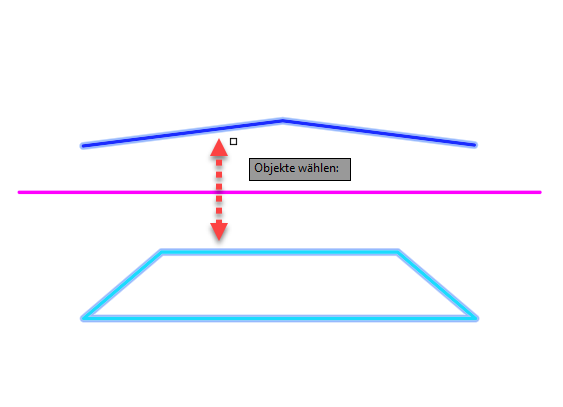
Nach Aufruf des Befehls müssen zunächst die Objekte gewählt werden, die angeglichen werden sollen. Hierbei können mehrere Objekte gleichzeitig gewählt werden. Die Auswahl muss bestätigt werden (Rechtsklick, Eingabetaste). Es werden ausschließlich 2D-Polylinien und LW-Polylinien unterstützt. Die gewählten Polylinien werden zur besseren Darstellung dick hervorgehoben. |
|
Tipp: Liegen die Zeichnungselemente und die Referenzlinie sehr dicht beieinander und lassen sich nur schwer getrennt wählen, können diese mit den üblichen Auswahlmethoden (z.B. Fenster/Kreuzen) zunächst zusammen gewählt werden. Im weiteren Befehlsverlauf kommt die Aufforderung die Referenzlinie zu wählen. Durch diese Auswahl wird die Referenzlinie aus dem vorherigen Auswahlsatz entfernt. |
|
|
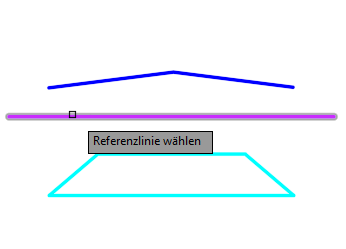
Im Anschluss wird die Referenzlinie gewählt. Hierbei kann es sich um eine offene oder geschlossene Polylinie handeln. Das vorliegende Beispiel erläutert die Vorgehensweise bei einer offenen Polylinie. Weiter unten folgt als separater Abschnitt die Erläuterung zum Umgang mit geschlossenen Polylinien. |
|
|
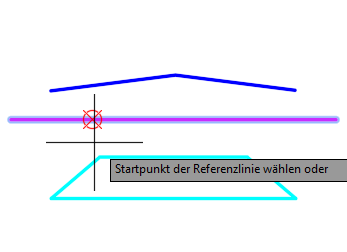
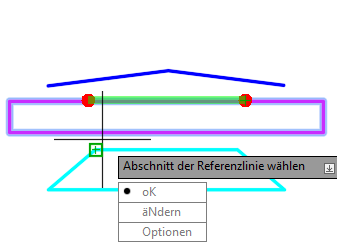
Ist die Referenzlinie bestimmt, gelangt man automatisch zur Aufforderung, einen Start- und Endpunkt auf der Referenzlinie zu definieren (Referenzbereich). An den Bereich werden die zuvor gewählten Zeichnungselemente später angeglichen. Über das Befehlskontextmenü können die Optionen aufgerufen werden. Die Optionen steuern u. a. die visuellen Hervorhebungen der gewählten Objekte. Zur besseren Veranschaulichung wird der gewählte Bereich der Referenzlinie grün hervorgehoben. |
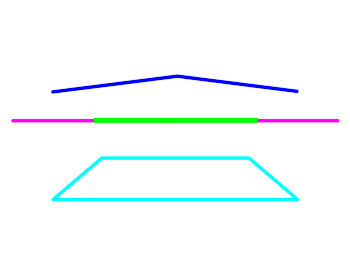
Referenzlinie als geschlossene Polylinie
|
|
Handelt es sich bei der Referenzlinie um eine geschlossene Polylinie, wird diese zunächst wie die offene Polylinie gewählt. |
|
|
Der gewählte Abschnitt auf der Polylinie wird ebenso festgelegt wie bei der offenen Polylinie. Es werden der Start- und der Endpunkt definiert. |
|
|
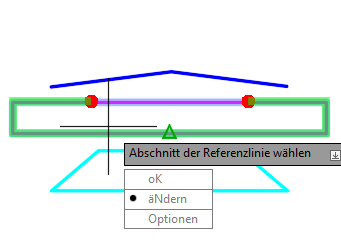
Der Abschnitt der Referenzlinie wird zur besseren Übersicht grün hervorgehoben. An dieser Stelle kann der Abschnitt umgekehrt werden. Das Programm legt immer den kürzesten Abschnitt zwischen den beiden gewählten Punkten fest. Ist dies nicht gewünscht, lässt es sich über das Befehlskontextmenü korrigieren. |
|
|
Mit oK wird die Auswahl bestätigt. |
|
|
Über äNdern lässt sich der Richtungssinn des ausgewählten Abschnittes umkehren. Die Auswahl muss abschließend mit oK bestätigt werden (optional Eingabetaste). |
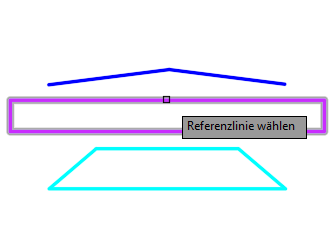
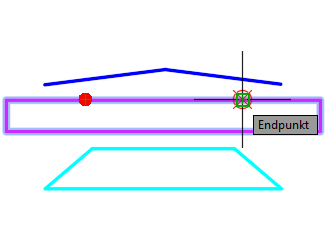
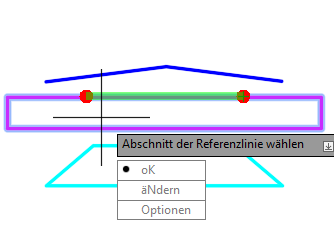
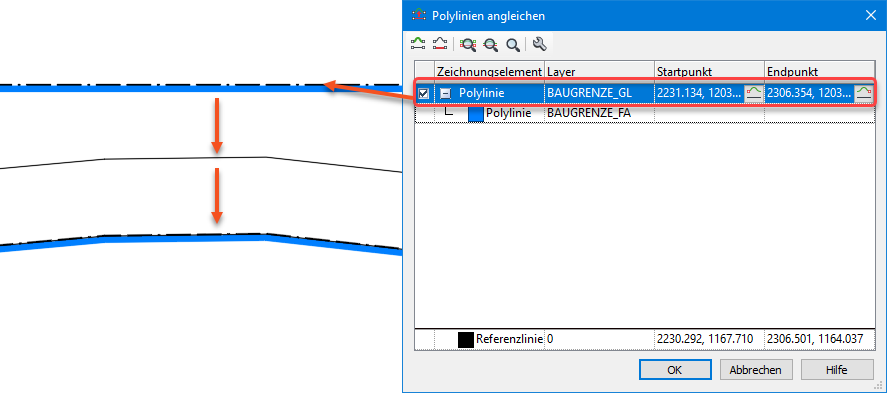
Nach erfolgreichem Wählen der anzugleichenden Objekte und der Referenzlinie öffnet sich der Dialog Polylinien angleichen. Hier erhält man einen Überblick über die gewählten Objekte.
Im oberen Bereich werden die anzugleichenden Zeichnungselemente aufgelistet, im unteren Dialogbereich findet man alle Angaben zur Referenzlinie.
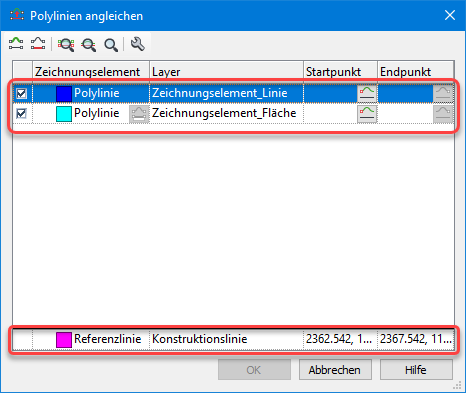
Sind mehrere Zeichnungselemente gewählt, hilft zur besseren Übersicht die visuelle Hervorhebung in der Zeichnung. Diese ist aktiv, sobald die Zeile eines Zeichnungselementes im Dialog angeklickt wird. Das dazugehörige Zeichnungselement wird in der Zeichnung dick hervorgehoben. Über das Häkchen kann nachträglich die Auswahl der gewählten Polylinien verändert werden.
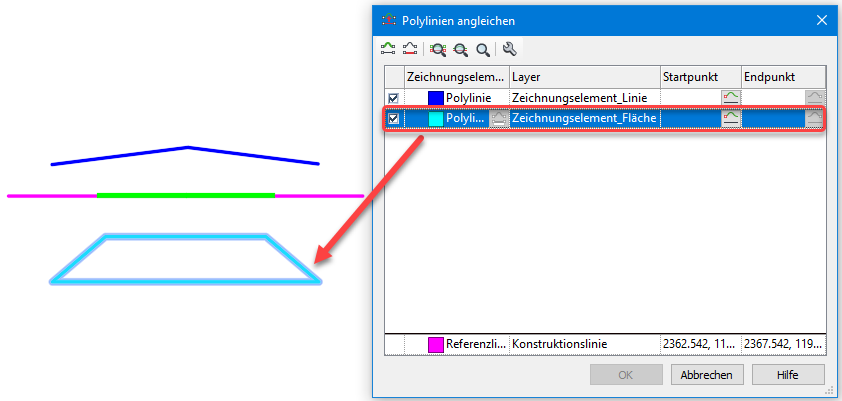
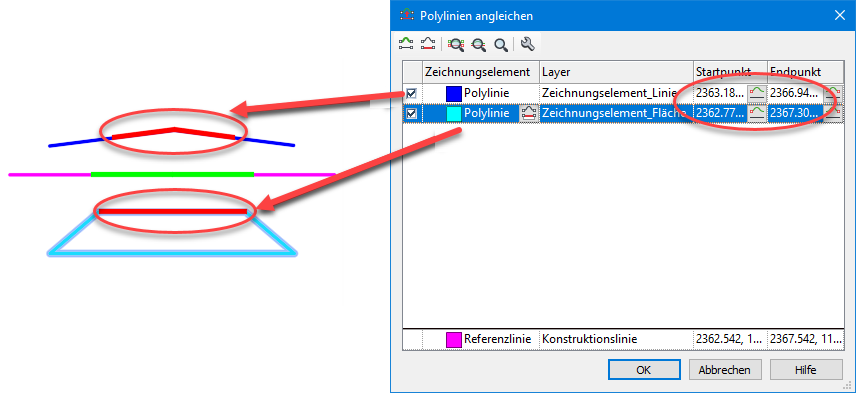
Auch für die Zeichnungselemente muss noch ein zu referenzierender Bereich mit Start- und Endpunkt definiert werden. Das erfolgt über die jeweiligen Icons bei Startpunkt  und Endpunkt
  . Zur besseren Veranschaulichung werden die gewählten Bereiche der Zeichnungselemente rot und der Referenzbereich grün hervorgehoben. Diese Darstellung lässt sich über die Optionen verändern.
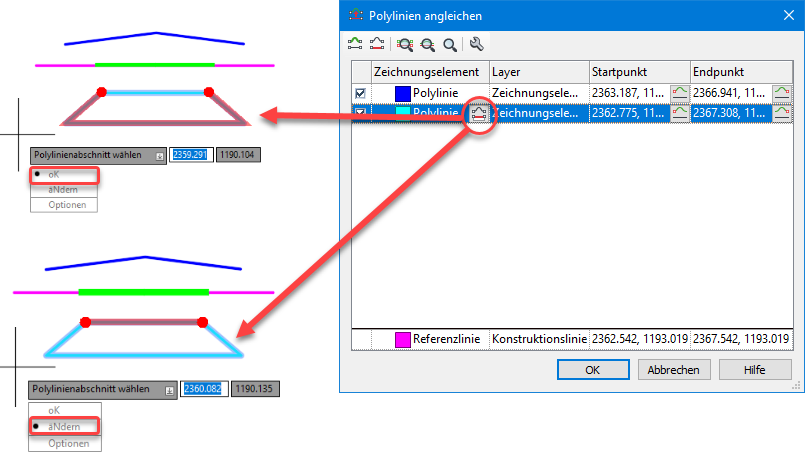
Handelt es sich bei dem Zeichnungselement um eine geschlossene Polylinie, kann der gewählte Bereich über das zusätzliche Icon  umgekehrt werden. Durch Klick auf das Icon gelangt man erneut in die Zeichnung und kann über das Befehlskontextmenü den Linienabschnitt umkehren. Über äNdern lässt sich der Richtungssinn des ausgewählten Abschnittes umkehren. Die Auswahl muss abschließend mit oK bestätigt werden (optional Eingabetaste).
|
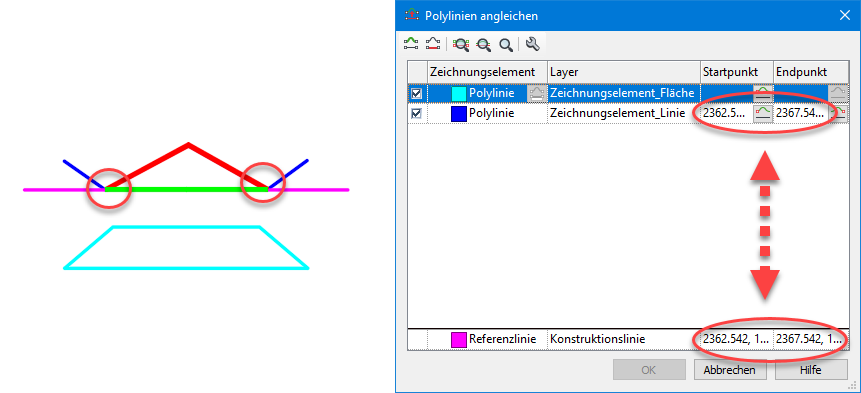
Das Ergebnis:
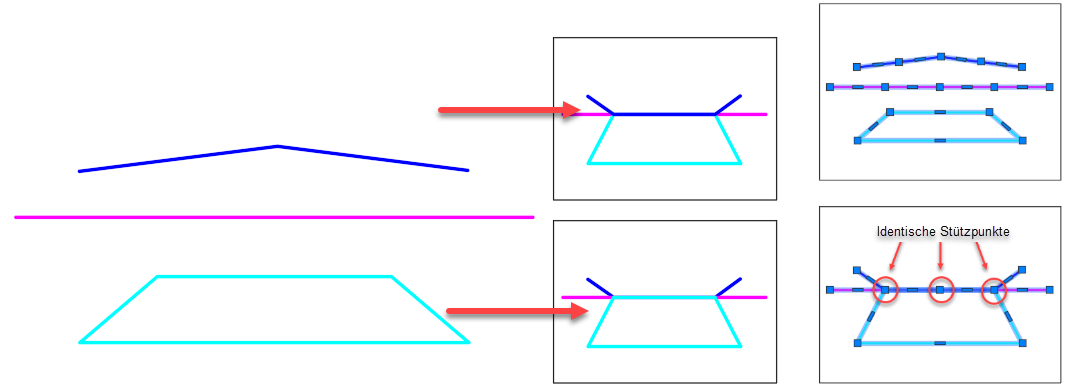
Die Zeichnungselemente werden nun an die Referenzlinie in dem vorher festgelegten Bereich deckungsgleich angeglichen evtl. überflüssige Stützpunkte werden gelöscht bzw. neue bei den angeglichenen Polylinien ergänzt. Ebenfalls werden Bögen auf die gewählten Objekte übertragen.
In der Werkzeugleiste stehen eine Reihe von Funktionen zum nachträglichen Editieren der bereits getätigten Einstellungen zur Verfügung. Diese werden hier der Reihe nach kurz erläutert.
|
|
Referenzlinie wählen |
Die bereits gewählte Referenzlinie kann hierüber nachträglich neu gewählt werden. |
|
|
Polylinie hinzufügen |
Es können weitere Polylinien zum Angleichen gewählt werden. |
|
|
Zoom auf Abschnitte |
Der gewählte Abschnitt zum Angleich wird herangezoomt. |
|
|
Zoom auf Polylinien |
Auf die gewählten Polylinien wird in der Zeichnung vollständig gezoomt. |
|
|
Zoom in der Zeichnung |
Über den Zoomdialog von WS LANDCAD kann auf die Zoom-Werkzeuge zugegriffen werden. |
|
|
Optionen |
Hierüber lassen sich die Optionen des Befehls aufrufen. |
|
|
Polylinie wählen |
Wenn mehrere Polylinien in der Zeichnung gewählt wurden, kann diese Auswahl über den Haken nachträglich verändert werden. |
|
|
Polylinienabschnitt wählen |
Der Polylinienabschnitt kann hierüber neu definiert werden. |
|
|
Startpunkt wählen |
Der Startpunkt der anzugleichenden Linie wird hierüber gewählt. |
|
|
Endpunkt wählen |
Der Endpunkt der anzugleichenden Linie wird hierüber gewählt. |


|
Exkurs: Polylinien angleichen mit PZV-Linien Der Befehl Polylinien angleichen kann auch in Verbindung mit Planzeichen eingesetzt werden. Hierbei ist zu beachten, dass nur die Grundlinien der PZV-Linien berücksichtigt werden. Am Beispiel der Baugrenze wird ersichtlich, die Angleichung erfolgt über die Linie auf dem Layer BAUGRENZE_GL. Die farbige Begleitlinie der Baugrenze wird zwar (da gewählt) im Dialog mit gelistet, es gibt aber keine Möglichkeit, einen Start- und Endpunkt zu definieren. Dies ist an der Stelle nicht nötig, weil im Hintergrund der PZV-Reaktor dafür sorgt, dass die farbige Begleitlinie automatisch mitgeführt wird.
|