Optionen


Befehl: EAWS_ALTSEL_OPTIONS
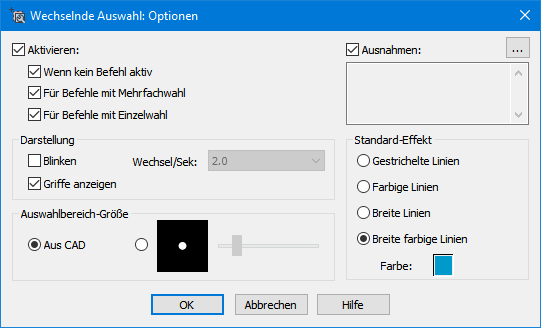
Die Möglichkeiten der Einstellungen in der Wechselnden Auswahl sind recht vielfältig und werden in den Optionen festgelegt.
Die Wechselnde Auswahl lässt sich zunächst mit Hilfe des Schalters Aktivieren ein- oder ausschalten. Darüber hinaus lässt sich zusätzlich festlegen, bei welchen Aktionen der Dialog Wechselnde Auswahl zum Tragen kommt, wobei hier stets vorausgesetzt wird, dass eine Auswahl an der Position vorgenommen wird, an welcher sich Objekte gegenseitig überdecken:
- Wenn kein Befehl aktiv ist - der Dialog erscheint, wenn eine Selektion durch Anklicken stattfindet, ohne dass Sie dazu aufgefordert werden, Objekte zu wählen.
- Für Befehle mit Mehrfachwahl - der Dialog erscheint, wenn Sie zu einer Selektion eines oder auch mehrerer Objekte aufgefordert werden und an eine Stelle mit mehreren übereinander liegenden Objekten klicken.
Die Objektwahl kann in diesem Fall erst dann fortgeführt werden, nachdem ein Eintrag aus dem Dialog Wechselnde Auswahl gewählt oder dieser geschlossen wurde. Sobald bei der nächsten Wahl wieder Objekte übereinander liegen, erscheint der Dialog erneut. Die Wahl muss hierbei als Einzelwahl stattfinden, d. h. Selektionen, die z. B. mit Hilfe der Methoden Kreuzen oder Fenster ausgeführt werden, fallen nicht darunter.
- Für Befehle mit Einzelwahl - der Dialog erscheint, wenn Sie zu einer Selektion eines einzigen Objektes aufgefordert werden und an eine Stelle mit mehreren übereinander liegenden Objekten klicken.
Im Bereich Darstellung lässt sich das Ausleuchten der Objekte wie folgt regeln:
- Blinken - das Ausleuchten wird periodisch ein- und ausgeschaltet, wodurch der Eindruck des Blinkens entsteht.
- Griffe anzeigen - die Darstellung der Griffe lässt sich hier bei Bedarf aktivieren bzw. deaktivieren.
- Wechsel pro Sekunde - regelt das Blinkintervall.
Der Bereich Auswahlbereich-Größe regelt die Größe des Bereiches um die Cursorposition, in dem nach übereinander liegenden Objekten gesucht wird:
- Aus CAD - der Suchbereich wird den aktuellen Einstellungen des verwendeten CAD-Systems entnommen.
- Grafische Einstellung - die Größe des Suchbereichs lässt sich mit Hilfe eines Schiebereglers unabhängig von den CAD-Einstellungen steuern und wird durch einen weißen Kreis angezeigt.
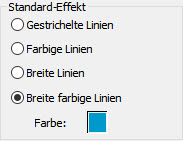
Der Standard-Effekt, der erscheint, wenn eine Objektwahl vorgenommen wird, ist im rechten unteren Dialogbereich einstellbar. Da es sich um Systemeinstellungen handelt, sind sie auch unabhängig von der Wechselnden Auswahl generell für alle Objekte gültig. Die Einstellungsmöglichkeiten unterscheiden sich in Abhängigkeit des eingesetzten CAD-Systems:
|
|
Unter BricsCAD lassen sich diverse Einstellungen vornehmen:
|
|
|
|
|
Unter AutoCAD können Sie zwischen gestrichelten und breiten farbigen Linien wählen, wobei letztere auch der Standardeinstellung von AutoCAD entsprechen. Wenn Sie bei der Farbauswahl die Einträge VonLayer oder VonBlock wählen, wird die Farbe auf den internen Vorgabewert (i. d. R. ein Mittelblau) gesetzt. |

|
AutoCAD verwendet nur bei der tatsächlichen Auswahl eine breite farbige Linie. Hier besteht auch ein Unterschied zu BricsCAD, bei welchem der eingestellte Standard-Effekt sowohl beim Überfahren mit dem Cursor als auch bei der Auswahl angewendet wird. |
|
|
Eine besondere Möglichkeit der wechselnden Auswahl besteht darin, Ausnahmen für gewählte CAD-Objekttypen zu spezifizieren. Ausgenommene Objekttypen erscheinen dann nicht im Auswahldialog. Während das direkt angewählte Objekt, bzw. das Objekt, welches an dieser Stelle ganz oben liegt, immer und als erstes in der Liste angezeigt wird, erscheinen ausgenommene Objekttypen ansonsten nicht zur Auswahl. |
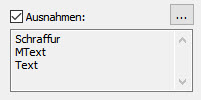
Die Objekttypen für Ausnahmen lassen sich durch anklicken der gepunkteten Schaltfläche [...] mittels eines separaten Dialoges auswählen.
Während die zuletzt angelegte Liste der ausgenommenen Objekttypen gespeichert bleibt, lässt sich die Verwendung von Ausnahmen unabhängig davon aktivieren oder deaktivieren.
|
|
|
|
In diesem Beispiel wurden die Objekttypen Schraffur und Text als Ausnahmen definiert. Dies hat zur Folge, dass im Dialog nur die vorhandenen Polylinien zur Auswahl stehen. |
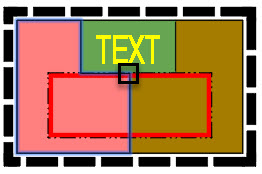
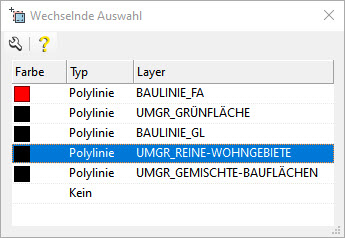
Auch innerhalb eines Befehls, der zur Objektwahl auffordert, lassen sich die Ausnahmen beliebig aktivieren bzw. deaktivieren und die zu berücksichtigenden Objekttypen im laufenden Betrieb ändern. Sie müssen dazu zunächst den Eintrag "Kein" wählen. Hiermit wird der ursprüngliche Befehl nicht verlassen und Sie werden nochmals zur Objektwahl aufgefordert. Die Einträge in der Liste werden dann reinitialisiert und berücksichtigen alle geänderten Optionen.