Neu Anlegen einer Befehlsdatei

|
|
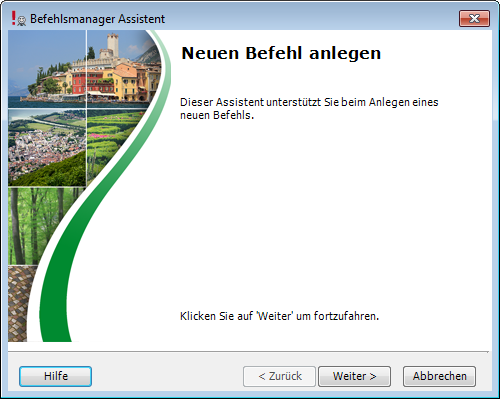
Die Einbindung einer neuen Befehlsdatei wird durch einen Assistenten geleitet, welcher nach Auswahl des Befehls Neu... aus dem Kontextmenü oder dem Pull- down-Menü Befehl erscheint. Da die Befehlsdatei durch ein Dia im Diamenü visualisiert wird, ist es günstig, zuvor eine kleine stellvertretende Zeichnung anzufertigen. Sie können das Dia aber auch später jederzeit updaten. |
|
|
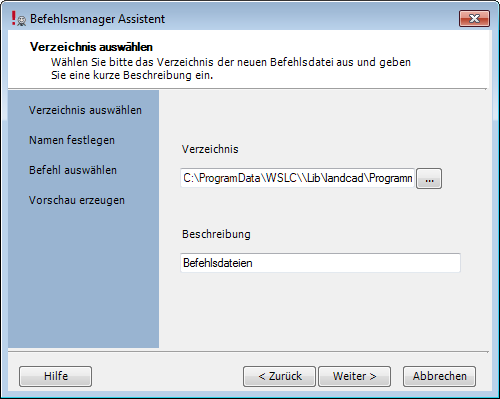
Im ersten Schritt können Sie ein anderes Verzeichnis wählen und bei Bedarf eine kurze Beschreibung vergeben. Mit Hilfe der gepunkteten Schaltfläche [...] gelangen Sie in ein weiteres Fenster, in dem Sie sich durch Ihre Verzeichnisse bewegen und auch ein neues Verzeichnis anlegen können. Die Verzeichnis-Beschreibung kann auch nachträglich im Eigenschaftsfenster des Managers erstellt oder editiert werden. |
|
|
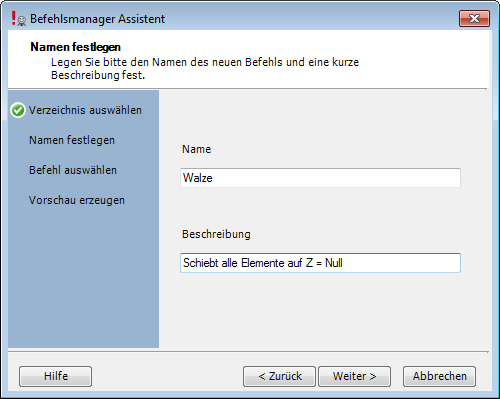
Im zweiten Schritt geben Sie bitte den Namen der Befehlsdatei an sowie eine kurze, prägnante Beschreibung. Die Beschreibung kann auch nachträglich jederzeit im Eigenschaftsfenster des Managers erstellt oder editiert werden. |
|
|
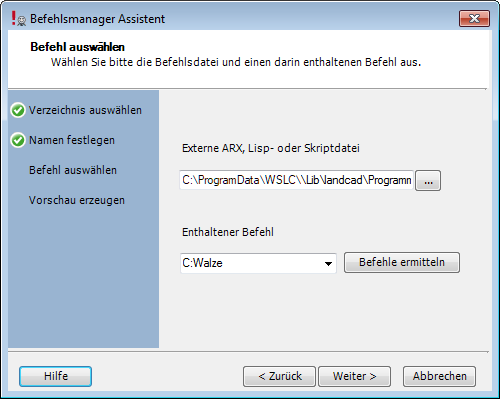
Im dritten Schritt wird zunächst die ausführbare Programmdatei gewählt, die den gewünschten Befehl enthält. Hierbei werden ARX, Lisp- und Scriptdateien unterstützt. Nach der Auswahl ist die Schaltfläche Befehle ermitteln zu betätigen, welche alle in einem Programm enthaltenen Befehle (C:) analysiert und in die Klappliste einträgt. Sie können nun den gewünschten Befehl in der Liste wählen. Sind keine C:-Befehle enthalten, können Sie den Befehl oder die Funktion auch direkt in das Feld Enthaltene Befehle eintragen. Auch die Editierung gefundener und ausgewählter Befehle ist ohne weiteres möglich. |
|
Anmerkung: Der Layer des Ansichtsfensters lässt sich später frieren, wenn Sie ihn nicht darstellen möchten. Der Rahmen ist dann nicht mehr sichtbar. |
|
|
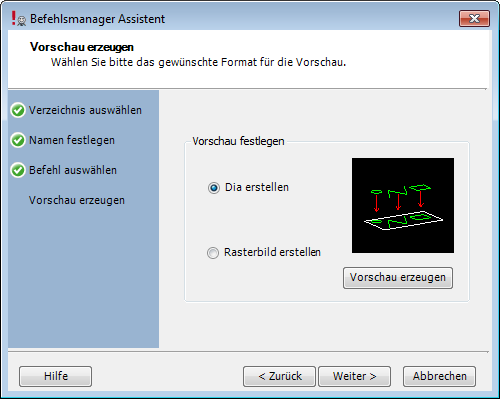
Im vierten Schritt wird die Befehlsdatei erstellt und je nach Optionswahl ein Dia oder Rasterbild erzeugt. Nach Betätigung der Schaltfläche Vorschau erzeugen erscheint zunächst eine kleine Zoom-Dialogbox mit deren Hilfe Sie einen günstigen Ausschnitt für das Bild herstellen können und die Sie anschließend mit OK bestätigen. Das Bild erscheint daraufhin im Diamenü des Befehlsmanagers. Mit Hilfe des Befehls Dias Updaten bzw. Aktuelles Bild aus dem Pull-down-Menü Bearbeiten können Sie die Darstellung jederzeit aktualisieren. Hierbei erscheint abermals der Zoom-Dialog, welcher mit OK zu bestätigen ist. |
|
|
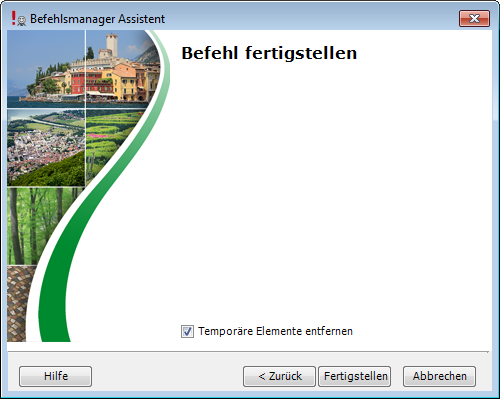
Im letzten Schritt müssen Sie die Befehlserstellung fertigstellen. Über die entsprechende Schaltfläche wird der Befehl endgültig erstellt und der Assistent geschlossen. Während der Erstellung des Befehls erstellt das Programm temporäre Elemente. Es wird empfohlen, diese nach der Fertigstellung zu löschen. Hierfür lassen Sie einfach das Häkchen bei Temporäre Elemente entfernen gesetzt. |