Filter erstellen


|
|
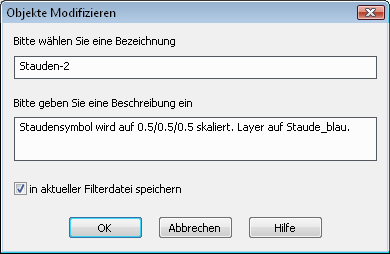
Ein Modifikationsfilter lässt sich durch Auswahl des Befehls Filter → Speichern oder durch Betätigung des Filtericons speichern. Das ursprünglich blaue Filtericon wird unterstützend rot, wenn die aktuellen Filtereigenschaften geändert werden. In dem daraufhin erscheinenden Dialog geben Sie bitte eine treffende Bezeichnung für den Filter ein. Im separaten Beschreibungsfeld haben Sie zudem die Möglichkeit, die Aktion des Filters detaillierter zu beschreiben. Die Option in aktueller Filterdatei speichern ist i. d. R. aktiviert, damit der flüchtige Filter auch physikalisch in der aktuellen Filterdatei gespeichert wird. |
Wenn Sie dies nicht möchten, ist der Filter zunächst nur temporär und die aktuelle Filterdatei nicht aktualisiert. Hierbei wechselt das Icon Filterdatei speichern seine Farbe nach rot, um dadurch anzuzeigen, dass eine Veränderung vorgenommen wurde. Sie können die aktuelle Filterdatei später durch Anklicken dieses Icons aktualisieren oder aber den aktuellen Filter (einschl. aller in der Filterliste vorhandenen Filter) durch Auswahl des Befehls Datei → Speichern unter ... in einer anderen Filterdatei speichern.
|
Anmerkung: Wenn Sie den Dialog beenden, ohne einen veränderten Filter zu sichern, erscheint der Filterdialog automatisch, um Sie daran zu erinnern. Wurde zwar der Filter, nicht aber die Filterdatei gesichert, erscheint ebenfalls ein Dialog, der Sie daran erinnert. |