Einfügen mit Optionen
|
|
Ist im Optionsfenster bei Optionen verwenden ein Ja ausgewählt, unterliegt der Einfügevorgang einer Reihe von Parametern, welche im Optionsdialog eingestellt werden.
|
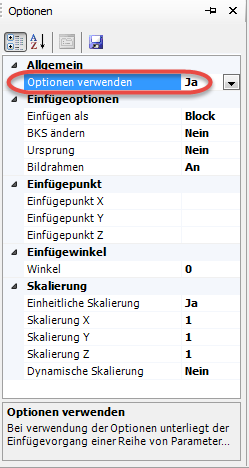
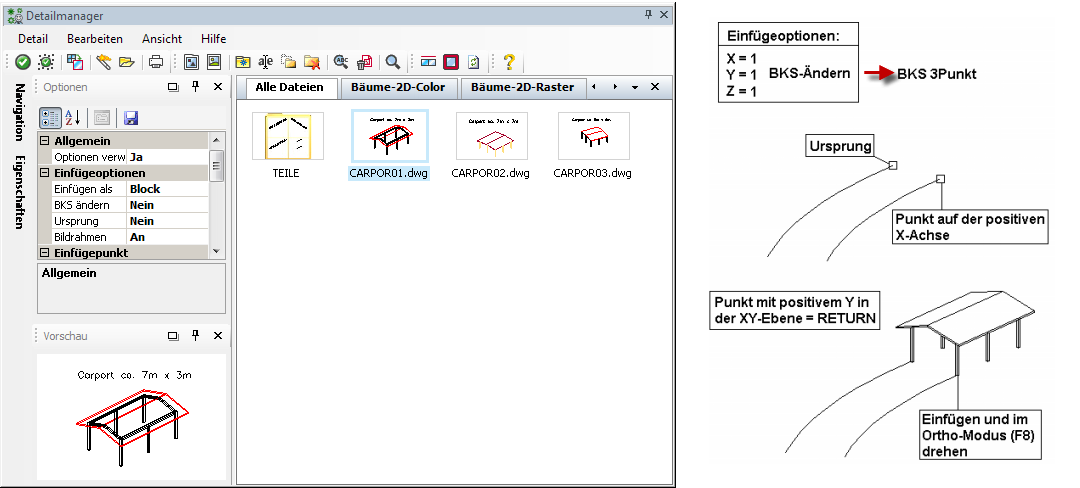
- Ursprung - Wenn der Schalter Ursprung aktiviert ist, wird das Symbol nach dem Einfügen automatisch in den Ursprung zerlegt. Eine etwaige Layerzuordnung des Detailmanagers hat dann allerdings keine Bedeutung mehr, da ein Block wieder auf dem Layer 0 liegt (bzw. auf dem Layer, auf dem er gezeichnet wurde).
- Bildrahmen - Wird ein Symbol mit einem Rasterbild eingefügt, kann über diesen Parameter der Bildrahmen aktiviert bzw. deaktiviert werden.
- Einfügepunkt - Hier können genaue Koordinaten als Einfügepunkt für ein Symbol angegeben werde. Ist ein Feld leer, bedeutet dies, dass für diesen Parameter eine Abfrage beim späteren Einfügen erfolgt. Um ein Symbol am Koordinatenursprung einzufügen, muss für X, Y und Z jeweils 0 eingegeben werden
- Einfügewinkel - Beim einfügen eines Symbols kann diesem ein vorgegebener Winkel zugewiesen werden. Ist das Feld leer, bedeutet dies, dass für diesen Parameter eine Abfrage beim späteren Einfügen erfolgt.
|
- Dynamische Skalierung - Die Dynamische Skalierung ermöglicht es, das Detail beim Einfügevorgang durch Bewegungen mit dem Fadenkreuz gleichmäßig dynamisch zu skalieren oder den Faktor per Tastatur einzugeben. Die Dynamische Skalierung ist besonders in der Entwurfsphase bei nicht technischen Elementen, wie z. B. Baumsymbolen u. ä. sehr praktisch, da die Größen grafisch bestimmt werden können.
|
Achtung: Der Einfügevorgang wird permanent wiederholt, damit es Ihnen ermöglicht wird, beliebig viele Platzierungen des Details vorzunehmen. Hierbei werden alle Einstellungen der Optionen berücksichtigt. Falls Sie die BKS-Option aktiviert haben, wird vor jeder Neuplatzierung das BKS abgefragt. Der Einfügevorgang wird mit der ESC-Taste oder der rechten Maustaste wieder beendet. |