Abstandslinie

Befehl: EAWS_DISTLINE
Die Funktion Abstandslinie zeichnet eine parallele Polylinie in frei wählbaren Abständen zu bestehenden Zeichnungsobjekten. Dabei kann während des Zeichnens Einfluss auf die Linienführung genommen werden, z. B. kann der Abstand der Linien variiert werden. Sehr hilfreich ist die Funktion z. B. beim Zeichnen eines Baufensters, das von verschiedenen Grundstückskanten verschiedene Abstände hat. Die Funktion ist auch neben dem separaten Aufruf im Dialog zur Erzeugung von Flächengeometrien im Planzeichenmanager integriert und hier eine der Auswahlmöglichkeiten.
- Nach Aufruf der Abstandslinie können alle Optionen des Befehls über die Befehlszeile und das Kontextmenü aufgerufen oder über die dynamische Eingabe angesteuert werden.
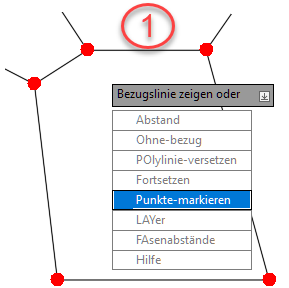
- Zur besseren Übersicht empfiehlt es sich, die Stützpunkte der zu versetzenden Linie anzeigen zu lassen (1).
|
|
|
|
Grafische Hervorhebung der Stützpunkte der zu versetzenden Objekte durch rote Punkte |
Festlegung des Abstands für die zu versetzende Bezugslinie |
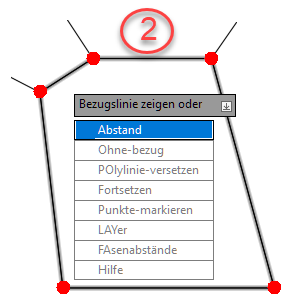
- Zunächst wird der zuletzt verwendete Abstand in der Befehlszeile angezeigt. Sie können diesen entweder akzeptieren und sofort die erste Bezugslinie zeigen oder aber den Abstand neu definieren. Dies kann durch Eingabe einer reellen Zahl oder durch Abgreifen einer Entfernung in der Zeichnung erfolgen (2).
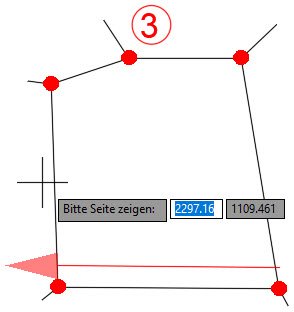
- Zeigen Sie (falls noch nicht geschehen) die erste Bezugslinie. Diese wird nun im angegebenen Abstand versetzt. Der rote Pfeil unterstützt Sie beim Festlegen der Versatzrichtung. Durch bewegen des Mauscursors werden Ihnen die jeweils möglichen Versatzrichtungen angezeigt (3). Durch klicken auf die gewünschte Seite wird die Linie dann versetzt.
|
|
|
|
Grafische Hervorhebung der Versatzrichtung durch einen roten Pfeil |
Verwendung unterschiedlicher Abstände |
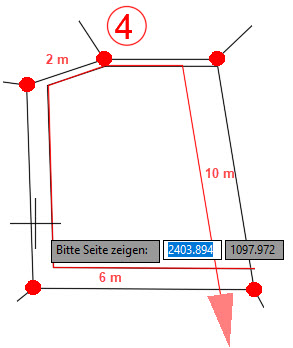
- Die einzelnen Segmente der zu versetzenden Linie können in unterschiedlichen Abständen versetzt werden. Im Befehl kann jederzeit der Abstand neu festgelegt werden (4).
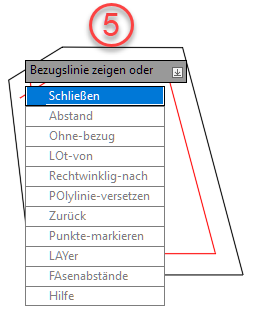
- Die Abstandslinie wird zur besseren Übersicht farblich hervorgehoben. Mögliche Korrekturen können jederzeit über die Funktion Zurück vorgenommen werden. Wurde die Linie wie gewünscht versetzt, kann nun die Abstandslinie geschlossen werden (5).
|
|
|
|
Die Polylinie kann automatisch geschlossen werden |
Das Aufzeigen der gewünschten Seite beendet den Befehl |
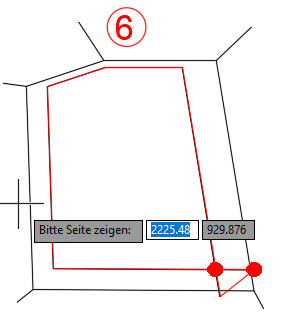
- Das Aufzeigen der Schließrichtung ermöglicht es zu bestimmen, wie die Start- und Endsegmente der neuen Abstandslinie miteinander verbunden werden sollen (6).
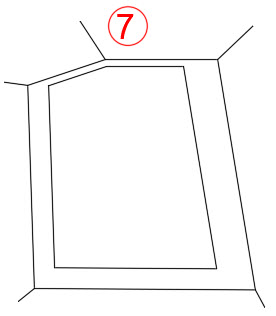
- Als Ergebnis liegt eine geschlossene Polylinie vor, deren Segmente in den jeweils angegebenen Abständen zur Ursprungslinie versetzt wurden (7).
|
|
|
|
Das Ergebnis ist eine geschlossene Polylinie mit verschiedenen Versatzabständen |
Die Polylinie kann z. B. in eine Baugrenze konvertiert werden |
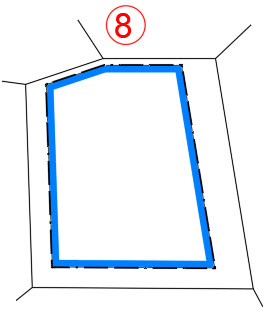
- Die Abstandslinie kann nun beispielsweise in eine Baugrenze konvertiert werden (8).
Neben den bisher beschriebenen Funktionen, steht als weitere Option Fasenabstände zur Verfügung. Diese Abstände kommen immer dann zum Tragen, wenn kein Schnittpunkt gefunden wurde. Das letzte bestehende Segment und das aktuell gewählte Segment werden dann um den jeweils angegebenen Abstand verkürzt, um so einen "sanfteren" Übergang zu schaffen. Die Segmente werden um den eingestellten Fasenabstand verkürzt und dadurch abgeflacht miteinander verbunden. Ist das nicht gewünscht, sollte der Fasenabstand auf den Wert "0" gesetzt werden. Hierbei werden die Segmente direkt miteinander verbunden.

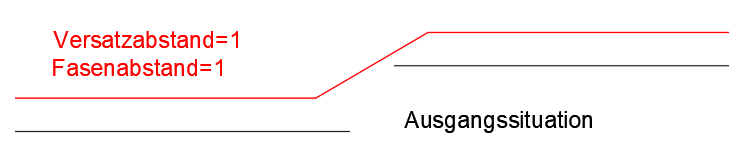


Je größer der Fasenabstand eingestellt wird, desto flacher verläuft auch der Übergang zum Anschlusssegment. Hierbei kann zwischen einem absoluten und einem prozentualen Wert gewählt werden.
Die zur Erzeugung einer Abstandslinie benötigten Optionen stehen Ihnen so lange zur Verfügung, bis Sie die Linie mit der Option Schließen oder durch Betätigung der Enter-Taste beenden, bzw. die Funktion mit der Esc-Taste abbrechen. Abgebrochene Abstandslinien lassen sich im Nachhinein durch einen erneuten Aufruf und Verwendung der Option Fortsetzen wieder aufnehmen.